兴冲冲下了一个游戏或软件,双击exe,弹出来一个框:「无法定位程序输入点 SetDefaultDllDirectories于动态链接库KERNEL32.dll上」。跟着做,不用重装系统。

一、先花30秒判断:你是哪种情况?
SetDefaultDllDirectories这个函数,Windows 8才有。
什么意思?如果你还在用Windows 7,你的系统底层kernel32.dll压根就没这个函数。程序去找它,当然找不到。这不是你的系统坏了,是版本太旧了。
但如果你用的是Win10或Win11,系统本身是有这个函数的——报错说明你的kernel32.dll 被损坏了、被篡改了、或者注册出了问题。
一句话判断:
- Win7 用户 → 函数本来就没有,装个补丁就能解决。
- Win10/11 用户 → 系统文件出了问题,需要手动修复。
二、方案A:用星空运行库修复大师一键修复(推荐)
说实话,碰到DLL入口点缺失这种问题,手动修的门槛不低——要敲命令行、要改注册表、要找同版本系统文件替换。一不留神还可能搞出更多问题。
如果你不想折腾这些,直接用星空运行库修复大师,这是目前专门针对DLL报错和运行库异常最省事的工具,最快5分钟修复。
它能干什么?
1、自动扫描系统所有DLL文件,精确定位哪个DLL缺失了入口点、哪个文件损坏了——不用你自己去找。
2、一键自动注册DLL,相当于帮你执行regsvr32命令,System32和SysWOW64下的都一起处理,32位/64位不用你自己区分。
3、批量修复:如果你不止kernel32.dll一个DLL报错(比如还弹了vcruntime140.dll、msvcp140.dll、ucrtbase.dll之类的),它一次扫描全部发现、批量修复,不用一个个处理。
操作就三步:
步骤 1:点击下方按钮,下载安装星空运行库修复大师官方版本。

 好评率97%
  下载次数:3604853
 步骤 2:点击扫描,等它扫完(大约3分钟)。

步骤 3:点击“立即修复”,等修复完成重启电脑。

绝大部分用户到这一步报错就消失了,前后不到3分钟。不管是Win7,还是Win10/11系统,都能修复。
三、方案B:手动修复(适合喜欢自己折腾的进阶用户)
如果你不想用工具,想自己手动修,下面是完整流程。
Win7用户:装补丁
微软给Win7发过一个补丁(KB2533623),专门加上SetDefaultDllDirectories这个函数。因而我们只要下载这个补丁就好了。
步骤1:搜索“KB2533623微软下载”,去微软网站下载对应你系统版本的安装包(32位/64位别选错)。
步骤2:有些Win7因为太久没更新,装KB2533623会报错。你需要先装KB3020369(微软服务栈更新),这是前置依赖。路径:控制面板 → Windows Update → 检查更新 →把“重要更新”全装上 → 再装 KB2533623。
步骤3:装完重启电脑,再打开报错的程序试试。
Win10/11用户:手动注册 + 修复系统文件
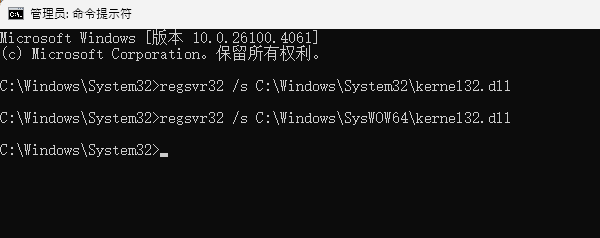
第1步:手动注册kernel32.dll
有时候文件没坏,只是Windows的DLL注册表里“掉了号”。手动注册一下就能拉回来。
在桌面任务栏的搜索框输入“命令提示符”,右键选择“以管理员身份运行”。
然后在黑窗口里输入以下命令并按回车键:
regsvr32 /s C:\Windows\System32\kernel32.dll
如果你报错的是32位程序,还要再注册一次32位版本(同样输入以下命令按回车键):
regsvr32 /s C:\Windows\SysWOW64\kernel32.dll
注册完,打开报错的程序试试。
第2步:SFC + DISM 修复系统文件
注册没用,说明文件本身可能损坏了。用系统自带的工具修:
同样打开以管理员身份打开命令提示符,输入 sfc /scannow,并按回车键。这一步要跑 10-15 分钟,耐心等。
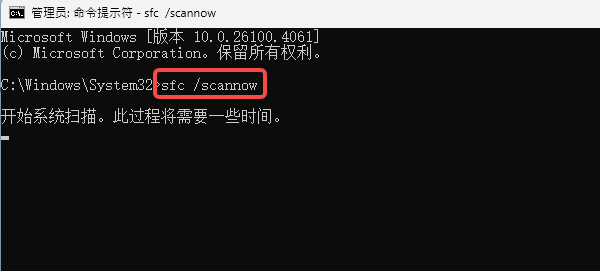
跑完看结果:
- 说“找到了损坏文件并已修复” → 重启电脑,大概率好了
- 说“无法修复某些文件” → 继续输入下方命令,并按回车键。
DISM /Online /Cleanup-Image /RestoreHealth
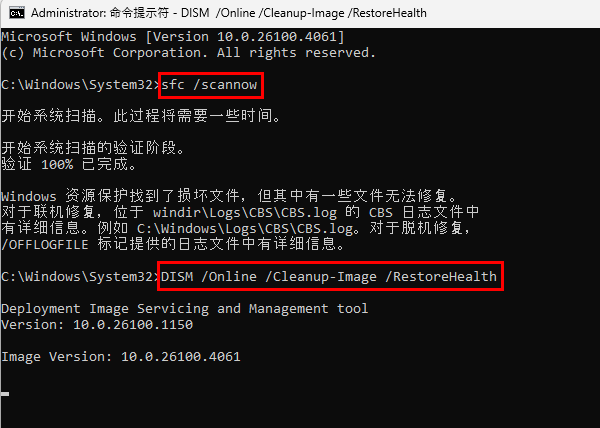
DISM 跑完之后,再跑一次 sfc /scannow(因为DISM修复了组件存储后,SFC才能用健康文件替换)。
这个“SFC → DISM → 再 SFC”的组合拳,能解决90%的系统文件损坏问题。
四、几个你可能想问的
Q:装了KB2533623还是报错?
检查一下报错的程序是不是32位的。32位程序加载的是SysWOW64下的kernel32.dll,不是 System32下那个。两个都要注册/修复。
Q:能不能从别台电脑直接拷kernel32.dll过来?
能,但必须版本号完全一致。不一致的话,轻则入口点不匹配继续报错,重则蓝屏进不了系统。优先用SFC+DISM修,最后才考虑手动替换。
Q:我除了SetDefaultDllDirectories还弹了别的DLL报错怎么办?
这种情况特别适合用星空运行库修复大师。它能一次扫描出系统里所有有问题的DLL,批量修复。手动一个个修的话,光敲regsvr32都要敲半天。
觉得有用就收藏,下次碰到DLL报错翻出来对着做。
最新资讯
 c盘和d盘怎么合并到一起?教你安全扩大C盘容量
C盘空间不足怎么办?本文详细介绍C盘和D盘合并方法,包括Windows磁盘管理、使用百贝C盘清理大师无损调整分区等方案,教你安全扩大C盘空间。
2026-09-11 18:49:55lucky9271 cxcore100.dll丢失怎么办?详细修复方法来了
电脑提示cxcore100.dll缺失、找不到cxcore100.dll或软件无法启动怎么办?本文详细介绍cxcore100.dll缺失的常见原因及修复方法,包括使用星空运行库修复大师检测运行环境、重新安装软件、检查OpenCV组件及DLL版本,帮助解决Windows 10、Windows 11程序启动报错问题。
2026-09-11 17:30:42lucky22751 C盘的休眠文件怎么删除 Windows休眠文件清理方法
C盘的休眠文件怎么删除?本文介绍通过命令提示符、Windows终端关闭休眠功能的方法,并讲解如何使用C盘清理工具清理其他无用文件,帮助释放C盘空间。
2026-09-11 16:16:22qwsa21386