在 Windows 系统中运行某些软件时,有时会弹出错误提示:“无法定位程序输入点于动态链接库 kernel32.dll 上”。该问题常见于旧版系统运行新版本软件,或因系统文件损坏、软件安装包有误导致。以下是几种常见的解决方法,帮助您快速修复问题。

一、更新 Windows 系统
部分软件调用的 kernel32.dll 新接口仅存在于较新版本的 Windows。更新系统能获取最新 DLL 文件,修复缺失的函数入口问题。
1. 打开设置(Windows 10/11)或 控制面板(旧版本系统)。
2. 进入更新与安全(或 Windows Update)选项。
3. 点击检查更新,等待系统搜索可用补丁。
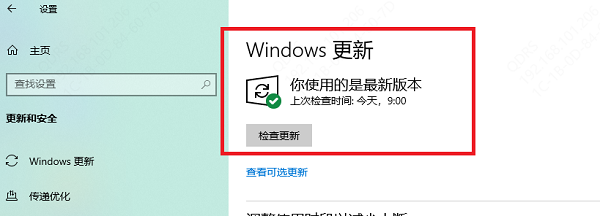
4. 下载并安装所有重要和推荐更新。
5. 重启计算机,重新运行有问题的软件。
二、替换损坏的 kernel32.dll
若 kernel32.dll 文件损坏,系统在调用时会出现入口点错误。可通过系统文件检查或从系统安装介质替换修复。
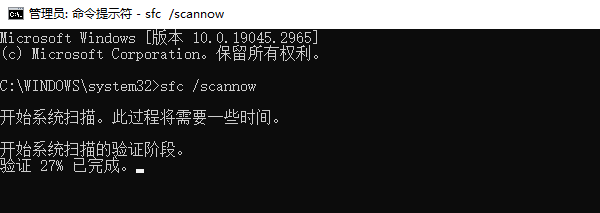
1. 按 Win + R 输入 `cmd`,以管理员身份运行命令提示符。
2. 输入以下命令并回车:sfc /scannow
3. 等待扫描并自动修复损坏文件。
4. 若无法修复,可在另一台相同版本的 Windows 电脑中复制 kernel32.dll(位于 `C:\Windows\System32`)到有问题的电脑同路径下,并覆盖原文件(需进入安全模式)。
5. 重启电脑测试。
三、使用驱动人生修复 DLL 文件
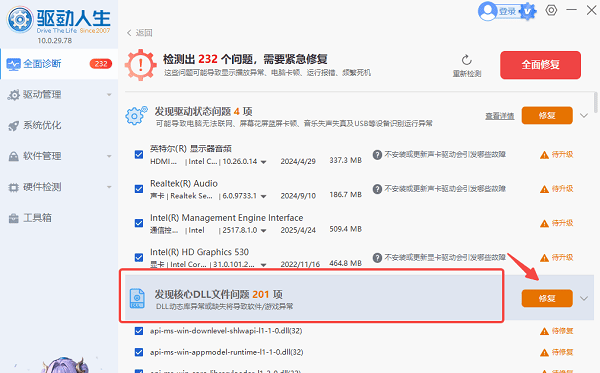
部分用户不熟悉命令行或手动替换 DLL 文件,可选择使用“驱动人生”。这款软件可以自动检测系统缺失的 DLL 文件(包括 kernel32.dll),一键下载安装所需的运行库,避免手动下载可能遇到的版本不匹配、文件损坏等问题。

 好评率97%
  下载次数:5675557
 1. 点击上方按钮下载安装并打开“驱动人生”点击【立即诊断】软件便会自动扫描电脑情况;

2. 扫描完成之后,鼠标滑动便可看到列表展示一些缺失的运行库文件,用户点击【修复】即可一键修复相关问题。
四、确认软件与系统版本兼容
若软件面向新版本 Windows 开发,在旧系统中运行会调用不存在的 kernel32.dll 接口,需使用兼容模式或更换版本。
1. 右键有问题的软件快捷方式,选择属性。
2. 切换到兼容性选项卡。
3. 勾选以兼容模式运行这个程序,并选择较旧版本(如 Windows 7)。

4. 勾选以管理员身份运行此程序。
5. 点击确定并重新启动程序。
6. 如果仍不兼容,尝试下载旧版本软件。
五、重装软件
安装过程中文件缺失或版本不符也会触发 kernel32.dll 错误。完全卸载并重新安装可确保文件完整性。
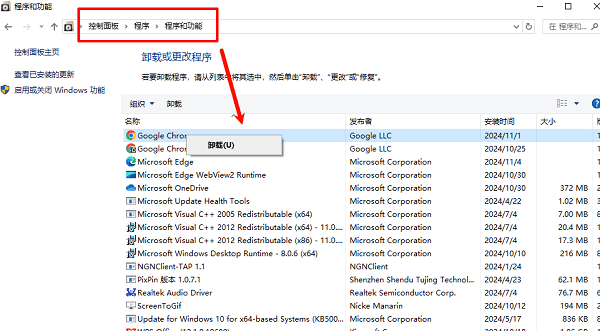
1. 打开控制面板 → 程序和功能(或设置 → 应用)。
2. 找到出错的软件并卸载。
3. 删除残留文件夹(通常在 `C:\Program Files` 或 `%AppData%`)。
4. 清理注册表中残留项。
5. 从官方渠道重新下载最新版安装包并安装。
6. 重启电脑运行测试。
六、使用系统还原
若问题近期才出现,可能是系统更新或软件安装导致。使用系统还原可回退到正常状态的时间点。
1. 打开控制面板 → 恢复 → 开始系统还原。
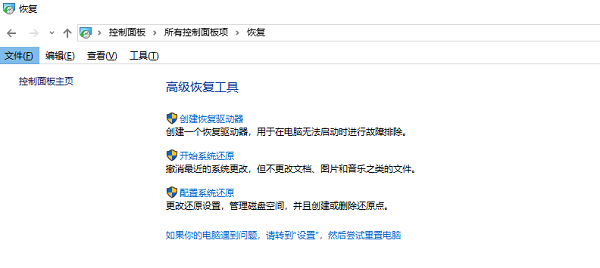
2. 选择一个出错前的还原点。
3. 按提示执行还原过程(还原不会影响个人文件,但会移除还原点后的程序更新)。
4. 完成后重启并测试软件。
“Windows 无法定位程序输入点于 kernel32.dll” 多与系统版本不兼容、系统文件损坏或运行库缺失有关。通常,按顺序尝试更新系统 → 修复 DLL → 使用驱动人生 → 检查兼容性 → 重装软件 → 系统还原,大部分用户都能解决问题。
最新资讯
 Win10电脑桌面图标消失壁纸变黑怎么办 5种方法快速恢复
Win10电脑桌面图标消失、壁纸变黑怎么办?本文介绍检查桌面图标设置、重新设置壁纸、重启资源管理器、使用驱动人生更新显卡驱动及修复系统文件等方法,帮助快速恢复桌面正常显示。
2026-10-30 19:03:23qwsa17473 RTX 4060开机黑屏风扇不转怎么办 5种解决方法
RTX 4060开机黑屏、风扇不转是什么原因?可能与显卡供电、接口接触不良、显示器连接或驱动异常有关。本文介绍5种排查和解决方法,帮助恢复显卡正常运行。
2026-10-30 18:08:42qwsa27716 AI大模型API调用失败怎么办?常见报错原因及解决方法
AI大模型API调用失败怎么办?本文介绍API Key无效、接口地址错误、模型不存在、429请求限制及连接超时等常见问题,并提供对应解决方法。同时介绍160 AI Router统一管理API接口,以及OpenClaw部署助手配置模型的操作步骤,帮助用户解决大模型接口调用异常。
2026-10-30 17:36:03lucky20463