当我们在使用电脑时,最令人头疼的问题之一,莫过于电脑卡在“正在重新启动”的界面,长时间无法进入系统。这种情况可能发生在系统更新、驱动安装后,或者意外关机后。本文将为你详细介绍5种有效的解决方案,帮助你快速排查和修复问题。

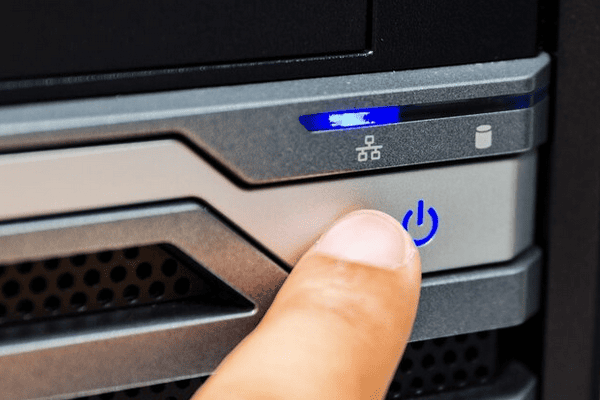
一、长按电源键强制关机
当电脑卡在“正在重新启动”界面,通常是系统进程卡死、驱动异常或更新失败导致。此时可以先尝试最简单粗暴的方式——强制关机,打破卡死状态。
1、长按电源键,持续5-10秒,直到电脑完全关闭。
2、等待几秒后,按电源键重新开机。
3、如果能顺利进入系统,可以继续观察是否会再次卡住。若仍卡住,可尝试进入安全模式进行修复。
二、进入安全模式检查系统状态
如果系统多次无法正常启动,说明可能存在驱动冲突、系统服务异常等深层问题。通过进入安全模式,可以在不加载第三方驱动与程序的环境下启动系统,便于排查问题。
1、强制关机并重启3次(即开机卡住后长按关机,重复3次),触发Windows恢复环境。
2、进入“选择一个选项”界面,依次点击“疑难解答”>“高级选项”>“启动设置”>“重启”。
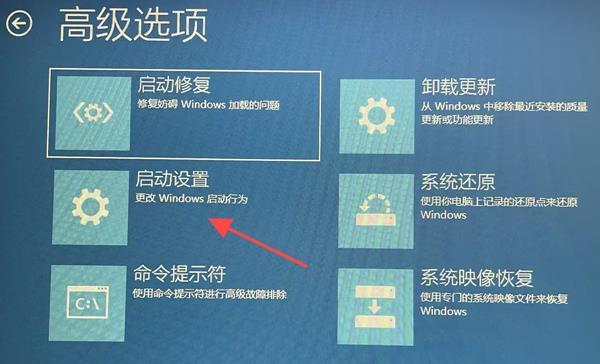
3、重启后,在启动设置页面按F4进入“安全模式”。
4、进入系统后可借助驱动人生检查是否有安装异常更新或驱动冲突,如果有,可一键进行更新修复。

 好评率97%
  下载次数:5575057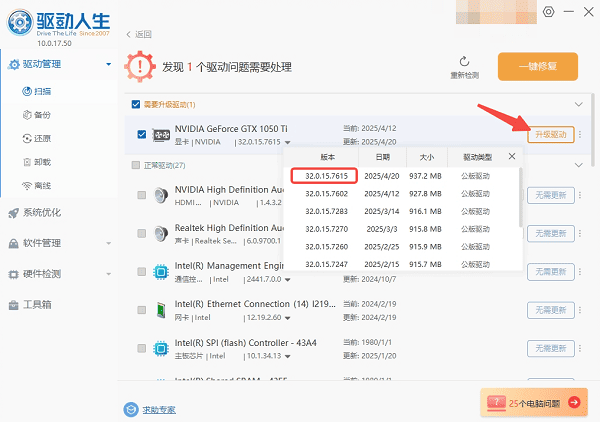
三、使用系统文件检查工具修复损坏文件
系统文件如果被破坏或缺失,可能会导致启动失败或卡在重启界面。可以通过系统自带的SFC命令与DISM工具进行自动扫描修复。
1、在安全模式下,右键开始菜单 > Windows终端(管理员)。
2、输入 sfc /scannow 命令并按回车。
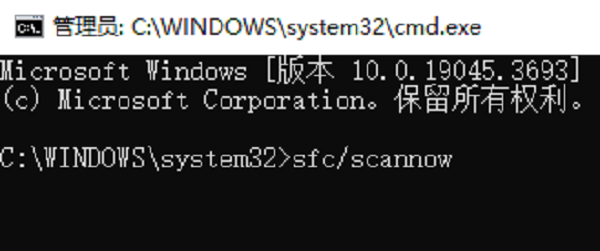
3、系统将自动检查并修复系统文件,过程大约需要10-20分钟。
4、扫描完成后,继续输入 dism /online /cleanup-image /restorehealth。
5、等待修复完成后,重新启动电脑查看是否恢复正常。
四、卸载最近的系统更新
Windows更新有时会引入驱动不兼容或系统Bug,导致电脑无法正常重启。若卡顿问题发生在最近更新之后,建议尝试卸载该更新。
1、安全模式下,打开控制面板 > 程序和功能。
2、点击左侧“查看已安装的更新”,查看最近的“Microsoft Windows更新”,按安装日期排序。
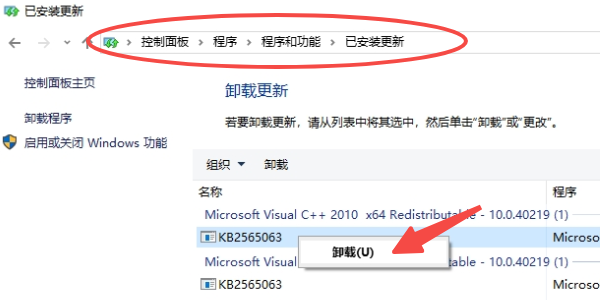
3、右键点击可疑更新,选择“卸载”。
4、卸载完成后重启电脑,查看问题是否解决。
好评率97% 下载次数:5575057 以上就是电脑一直正在重新启动的解决方案。希望对大家有所帮助。如果遇到网卡、显卡、蓝牙、声卡等驱动的相关问题都可以下载“驱动人生”进行检测修复,同时驱动人生支持驱动下载、驱动安装、驱动备份等等,可以灵活的安装驱动。
最新资讯
 C盘的微信文件怎么移到D盘 详细迁移方法
C盘的微信文件怎么移到D盘?本文介绍微信文件迁移的详细方法,包括通过微信设置更改存储位置,以及使用百贝C盘清理大师一键搬家,并讲解迁移后如何清理C盘残留文件。
2026-09-24 19:09:50qwsa27861 DirectX着色器缓存可以删除吗?安全清理方法来了
DirectX着色器缓存(DirectX Shader Cache)可以删除,而且正常情况下不会导致Windows或游戏永久损坏。它本质上是为了减少重复编译、改善应用加载和响应速度而保存的缓存数据,删除后系统或游戏可以重新生成。本文详细介绍DirectX Shader Cache的作用、删除后的影响,以及Windows 11和百贝C盘清理大师的安全清理方法。
2026-09-24 19:09:14Portia9931 AI Agent如何接入自定义AI模型?API Key配置与模型调用教程
AI Agent如何接入自定义AI模型?本文介绍API地址、API Key、模型名称等配置方法,并通过160 AI Router获取多个AI模型API,再使用OpenClaw部署助手完成自定义模型接入、测试和AI Agent配置。
2026-09-24 18:52:14lucky24425