电脑屏幕不停刷新、桌面闪烁,是不少用户在使用过程中遇到的常见故障。出现这种情况,轻则影响操作体验,重则导致系统无法正常使用。一般来说,这类问题多与显卡驱动异常、系统资源冲突或显示设置错误有关。下面整理了几种实用解决办法,帮助你快速恢复电脑正常显示。

一、重启资源管理器
当电脑出现持续刷新或桌面闪烁时,很多情况下是资源管理器(Explorer)运行异常导致的。通过任务管理器重启该进程,可以快速恢复桌面加载状态,适合刚出现闪屏、系统还能正常操作的情况。
1. 按下 Ctrl + Shift + Esc 打开任务管理器;
2. 在“进程”选项卡中找到“Windows 资源管理器”;
3. 右键点击它,选择“重新启动”;
4. 等待桌面重新加载,观察闪屏是否消失。

二、更新或重新安装显卡驱动
显卡驱动不兼容、损坏或版本过旧,是导致屏幕闪烁最常见的原因。相比手动查找驱动,使用“驱动人生”可自动识别显卡型号并匹配稳定版本,一键完成更新或重装,更适合新手快速修复闪屏问题。
1. 点击下方下载按钮,下载安装最新版驱动人生,完成后启动软件;

 好评率97%
  下载次数:5625136
 2. 进入主界面后,点击“立即诊断”,等待程序自动检测硬件驱动状态;

3. 在扫描结果中找到显卡驱动异常项,点击“升级驱动”或“修复”,软件将自动下载并安装匹配版本;
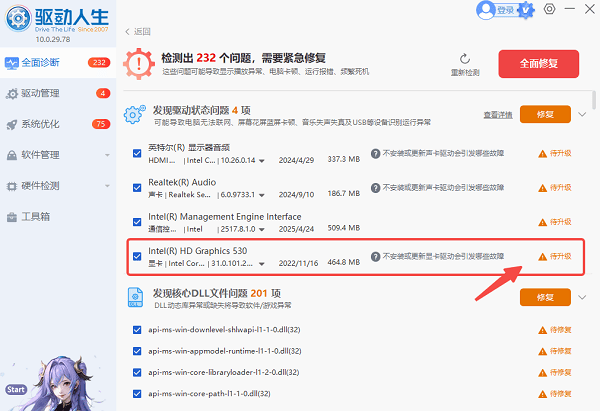
4. 安装过程中请勿中断,完成后根据提示重启电脑;
5. 重启进入系统后,观察桌面是否仍然闪屏,确认问题是否已解决。如未能解决,或者你不熟悉电脑操作,也可以寻求“专家远程服务”,让专业工程师远程帮你解决。

三、检查第三方软件冲突
某些桌面美化软件、远程控制工具或悬浮窗程序,会不断刷新桌面界面,从而造成闪屏现象。通过干净启动或卸载近期安装的软件,可以有效判断并排除软件冲突问题。
1. 按 Win + R,输入 `msconfig` 并回车;
2. 在“服务”中勾选“隐藏所有 Microsoft 服务”;
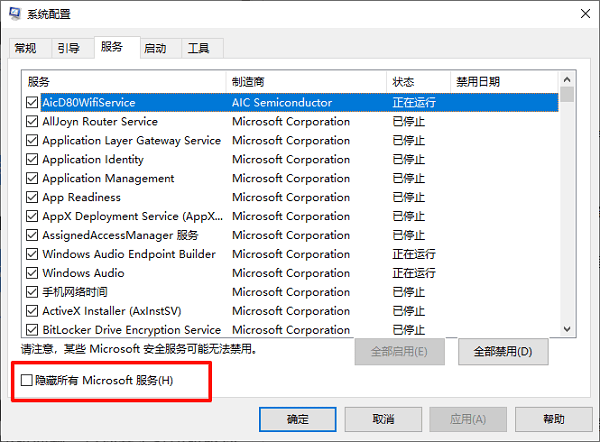
3. 点击“全部禁用”;
4. 打开任务管理器 → 启动项,禁用不必要启动程序;
5. 重启电脑,查看问题是否解决。
四、修复系统文件
如果系统核心文件损坏,也可能引起桌面不断重载,从而表现为闪屏。使用系统自带的 SFC 扫描工具,可以自动检测并修复受损文件,适合反复出现且前面方法无效的情况。
1. 在开始菜单搜索 cmd,右键以管理员身份运行;
2. 输入命令:`sfc /scannow`;
3. 按回车等待系统自动扫描修复;
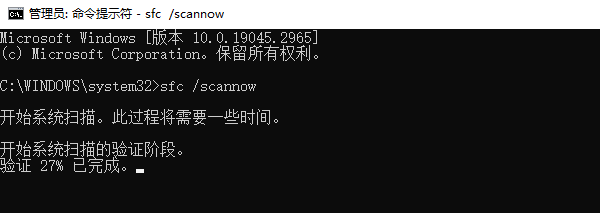
4. 完成后重启电脑;
5. 检查闪屏是否消失。
电脑一直刷新闪屏通常不是硬件故障,多数情况下通过重启资源管理器、更新显卡驱动或调整系统设置即可解决。其中,使用“驱动人生”自动更新显卡驱动更省时省力,适合大多数用户优先尝试。若全部方法仍无效,再考虑系统重装或显卡硬件检测。
最新资讯
 Win11退出预览体验计划还收到更新?这样处理
Win11退出Windows预览体验计划后仍收到更新,甚至反复推送Insider Preview测试版?本文介绍检查设备预览通道、通过百贝禁用系统更新工具暂停自动更新,以及恢复正式版Windows的方法。
2026-10-14 11:37:02kevin14892 USB串行设备COM3频繁连接怎么办?检查这几个地方
电脑出现USB串行设备COM3频繁连接、反复断开、串口编号变化等问题怎么办?本文从USB接口接触不良、串口驱动异常、电源管理、COM端口冲突等原因入手,介绍设备管理器排查、驱动更新、关闭USB节能和清理无效串口记录等解决方法,适用于Windows 10和Windows 11系统。
2026-10-14 11:29:46Portia10753 vcruntime140_clr0400.dll下载与修复指南 新手必看
vcruntime140_clr0400.dll缺失导致软件无法启动?本文提供官方VC++运行库安装、星空运行库修复大师一键修复、SFC系统扫描等4种方法,含32/64位文件放置说明,帮你快速解决问题。
2026-10-13 18:01:16qwsa30012