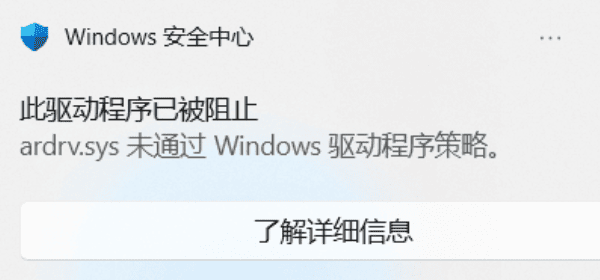
电脑频繁弹出“此驱动程序已被阻止”(如ardrv.sys未通过策略),通常是由于系统中残留了老旧、无数字签名或存在已知漏洞的驱动文件(多见于旧版游戏反作弊程序或老式打印机),从而触发了Windows 11/10的内核保护机制。解决方法主要有两种:① 一键扫描并升级为带有微软官方WHQL认证的兼容驱动;② 进入“Windows安全中心 > 设备安全性 > 内核隔离”,将【内存完整性】功能关闭并重启电脑。
一、为什么会出现“此驱动程序已被阻止”?
要解决问题,首先得知道原因。Windows系统之所以拦截这些驱动文件,主要是基于以下几个安全机制和历史遗留问题:
1、驱动程序数字签名失效或缺失
微软为了保证系统安全,要求所有运行在系统内核级别的驱动程序都必须拥有有效的官方数字签名(WHQL认证)。如果某个驱动太老,或者开发者没有去续签,Windows就会将其判定为“未通过策略”并强行阻止。
2、Windows“内核隔离/内存完整性”机制冲突
这是Windows 11默认开启的一项高级安全功能。它能防止恶意代码注入高安全性进程。但很多老旧的、含有已知漏洞的正常驱动(例如早期游戏的反作弊文件ardrv.sys、部分老式打印机驱动等)与该功能不兼容,从而被系统无情拦截。
3、微软更新了驱动程序黑名单
微软会定期更新包含已知安全漏洞的驱动程序阻止列表(Vulnerable Driver Blocklist)。一旦你的电脑里躺着这些上了“黑名单”的文件,只要系统一扫描,就会疯狂弹窗。
4、关联软件未完全卸载
很多时候我们卸载了某个老游戏或旧软件,但其附带的底层.sys驱动文件还残留在C:\Windows\System32\drivers目录中,并在开机时企图启动,结果被系统拦截。
二、解决方案汇总
针对上述原因,我们整理了目前最有效的几种解决方法。建议按照以下顺序进行尝试:
方案一:使用“驱动人生”一键更新替换合规驱动
手动去系统文件夹里找对应的驱动文件,对形式来说不仅麻烦又容易误删导致蓝屏,这时不妨借助“驱动人生”这类专业工具来帮你排查并更新驱动。

 好评率97%
  下载次数:5629099
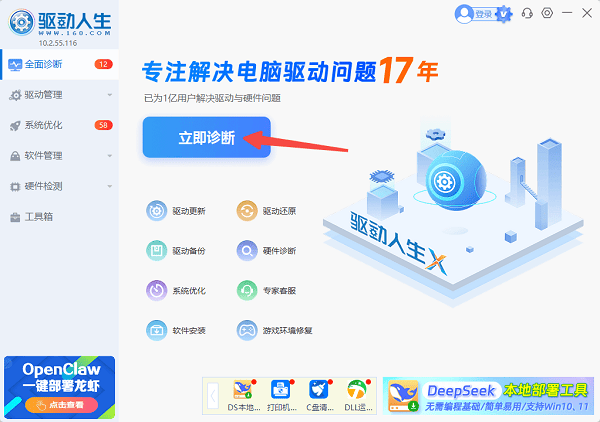
 1、打开驱动人生,点击主界面的“立即诊断”,识别出你电脑中老旧、缺失签名或存在冲突的驱动文件。
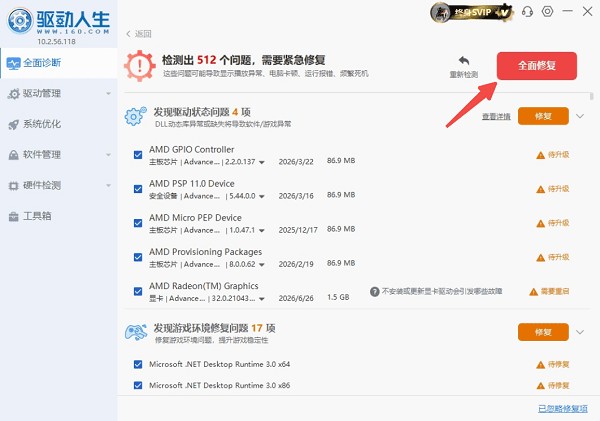
2、扫描完成后,如果发现与报错信息相关的设备驱动(如显卡、主板芯片组、老旧外设等),直接点击“全面修复”。
3、驱动人生会自动下载并安装带有最新微软官方签名的安全驱动替换掉原本存在问题的驱动(如ardrv.sys相关组件),重启电脑后,弹窗即可消失。
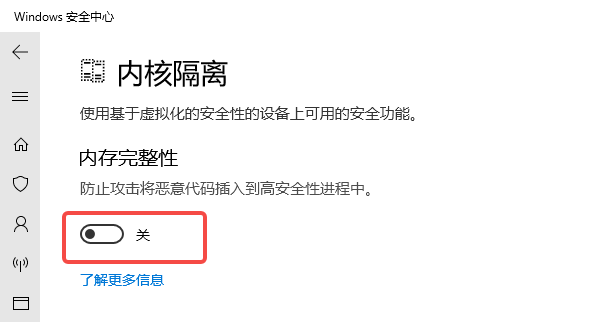
方案二:关闭Windows“内存完整性”
如果该驱动是你必须要用的(比如公司老旧的打印机、某些特定行业软件的加密狗),且暂时没有新版驱动更新,你可以通过暂时降低一点点系统防御来解决冲突。
1、在电脑左下角的搜索栏输入并打开“Windows 安全中心”。
2、在左侧菜单点击“设备安全性”。
3、在右侧找到“内核隔离”模块,点击下方的“内核隔离详细信息”。
4、找到“内存完整性”开关,将其 关闭。
5、系统会提示需要重启计算机,重启后,被阻止的驱动将被允许运行,弹窗随之消失。
方案三:手动找出并彻底删除冲突文件
如果你根本不需要用到报错提示里的那个驱动(以截图中的ardrv.sys为例),你可以选择将其连根拔起。
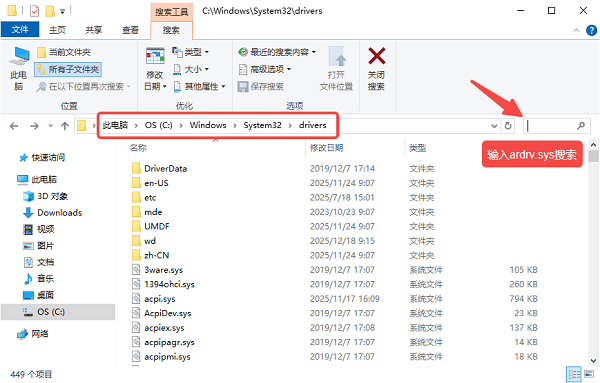
1、在键盘上按下 Win + E 打开资源管理器。
2、导航至路径:C:\Windows\System32\drivers。
3、在右上角搜索框中输入报错的驱动名(例如 ardrv.sys)。
4、找到该文件后,先不要直接删除。右键点击它,选择“属性”->“详细信息”,查看它的“产品名称”或“版权”,确认它是属于哪个软件的(例如某款游戏、某款模拟器或旧杀毒软件)。
5、打开“控制面板”->“卸载程序”,将那个对应的软件彻底卸载。
6、如果软件已卸载但文件还在,你可以尝试直接删除该.sys文件,然后重启电脑。
注意:删除前最好将其备份到桌面,以防误删导致系统蓝屏死机。
三、常见问题解答
Q:系统提示驱动被阻止,我的电脑是不是中毒了?
A:不一定。绝大多数情况下,这不是病毒,而是因为驱动程序太老旧或者没有微软的官方认证签名,触发了Windows的自我保护机制。但为了安全起见,建议不要随便运行来源不明的驱动。
Q:关闭“内存完整性”对电脑有损害吗?
A: 关闭它并不会损坏硬件,但会稍微降低Windows应对高级内核级恶意软件的防御能力。在Windows 10时代这个功能默认是关闭的。
Q:直接删掉那个报错的.sys文件可以吗?
A:有一定风险。如果这个驱动是鼠标、键盘或主板的核心驱动,直接删除可能导致开机蓝屏(BSOD)。所以在删除前,务必先通过文件属性查明它的来源,或者使用“驱动人生”来处理更为稳妥。
最新资讯
 Claude Opus 5.5 API接入指南:模型能力、价格与OpenClaw部署
介绍 Claude Opus 5.5 的模型能力、API价格及应用场景,并讲解如何使用 OpenClaw 部署助手简化 AI Agent 环境安装与模型配置,帮助用户了解模型接入前的准备事项。
2026-10-15 17:40:00qwsa29214 电商详情页怎么制作?AI一键出图
电商详情页怎么制作?本文介绍AI商品详情页制作方法,从商品卖点整理、AI文案生成到详情页图片设计,教你使用OpenClaw部署助手搭建AI智能体,快速制作电商详情页,提高商品图片制作效率。
2026-10-15 17:23:57lucky10258 PhysXLoader.dll下载 详细操作步骤
PhysXLoader.dll丢失导致游戏无法启动怎么办?本文介绍NVIDIA PhysX运行组件安装、星空运行库修复大师检测、游戏文件验证及系统文件修复等方法,帮助解决PhysXLoader.dll缺失问题。
2026-10-15 16:33:20qwsa14925