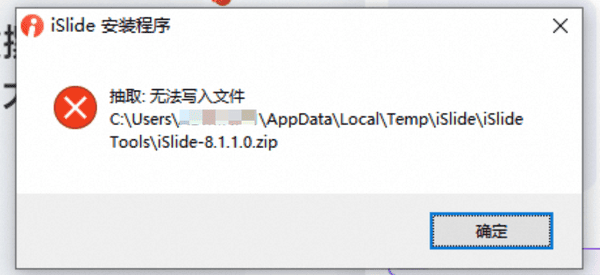
安装软件(如iSlide等)时如果频繁弹出“抽取:无法写入文件”的错误提示,解决方法主要有两步:第一步,深度清理C盘,彻底释放被爆满的Temp(临时)文件夹空间并解除后台文件占用;第二步,右键点击下载好的软件安装包,选择“以管理员身份运行”。具体我们往下看。

一、常见原因分析
安装包通常是一个压缩文件,在正式安装前,系统需要把里面的文件“抽取”(解压)到C盘的临时文件夹(Temp)中。如果这一步失败了,就会出现上述报错。常见原因有以下四点:
1、C盘或临时文件夹空间严重不足
这是最常见的原因。无论你打算把软件装在D盘还是E盘,系统默认都会先在C盘的Temp文件夹中解压临时文件。如果C盘标红爆满,文件自然无法写入。
2、临时文件被占用或残留冲突
之前安装软件失败留下的残余文件,或者某些后台进程正在占用Temp文件夹里的同名文件,导致新文件无法覆盖写入。
3、系统权限不足
当前登录的Windows账户不具备向该AppData目录写入文件的最高权限。
4、杀毒软件安全拦截
部分杀毒软件或安全卫士在进行实时防护时,误将正常的解压写入行为判定为恶意篡改,从而强行阻断了写入过程。
二、解决方案汇总
针对上述原因,我们整理了目前最有效的几种解决方法。强烈建议按照以下顺序进行排查和操作:
方案一:使用“百贝C盘清理大师”释放空间与解除占用
既然问题多半出在C盘空间和Temp垃圾文件上,手动找文件夹既麻烦又容易删错。相反,比较省时省力的方法是使用专业的系统清理工具——“百贝C盘清理大师”。它能精准定位并清理无用的临时文件。
1、打开百贝C盘清理大师,软件将自动扫描你的C盘。

 好评率97%
  下载次数:3704074
 2、扫描完成后,你会看到“系统垃圾清理”选项中包含了海量的“系统临时文件”和“系统缓存文件”。
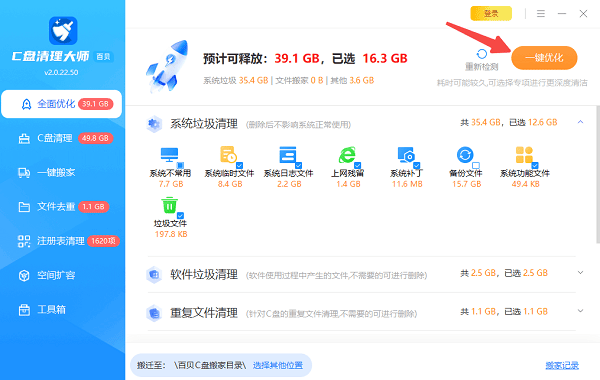
3、点击“详情”按钮,还能查看该文件下的所有子文件夹,以及所在目录。
4、确认后勾选这些包含Temp缓存的垃圾文件项,点击右上角的 “一键优化”。
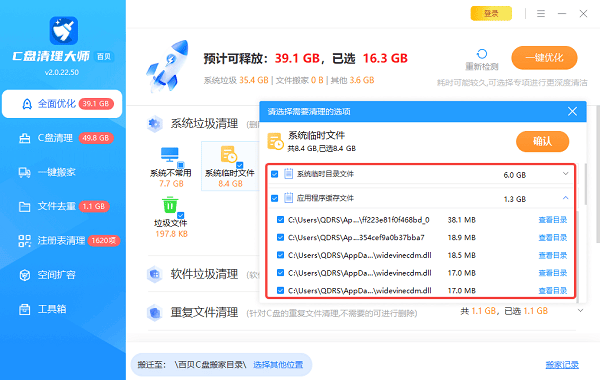
5、不仅能腾出几个G甚至几十个G的C盘可用空间,还会强制解除那些卡死在Temp文件夹中的无用占用文件。
6、清理完成后,C盘焕然一新,此时再次双击运行你的软件安装包,通常就能丝滑通过“抽取”阶段了。
方案二:以管理员身份运行安装程序
如果是权限不足导致的写入失败,这招最管用。
1、找到你下载好的软件安装包。
2、不要直接双击,而是右键点击该安装包。
3、在弹出的菜单中选择 “以管理员身份运行” 。
4、在弹出的UAC(用户账户控制)提示框中点击“是”,再次尝试安装。

方案三:暂时关闭杀毒软件或安全防护
如果你的C盘空间很充足,且使用了管理员权限依然报错,那么极有可能是杀毒软件在“捣乱”。
1、检查电脑右下角任务栏,看看是否运行了第三方杀毒软件或安全卫士。
2、暂时右键选择“退出”或“禁用防护(15分钟)”。
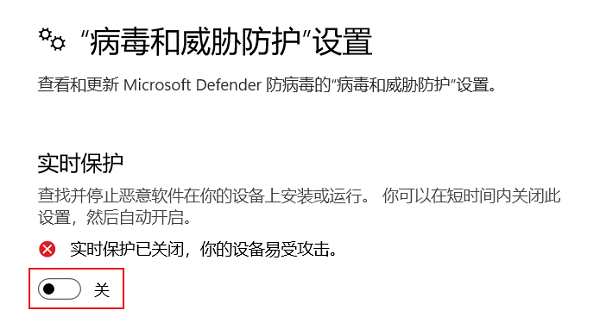
3、如果使用的是Windows自带的安全中心,可以进入“病毒和威胁防护”,暂时关闭“实时保护”。
4、安装成功后,记得重新开启这些安全防护。
方案四:更改系统的环境变量
如果C盘实在无法清理出空间,你可以强行把系统的“临时解压车间”搬到空间充裕的D盘。
1、在D盘新建一个空文件夹,命名为 Temp(即路径为 D:\Temp)。
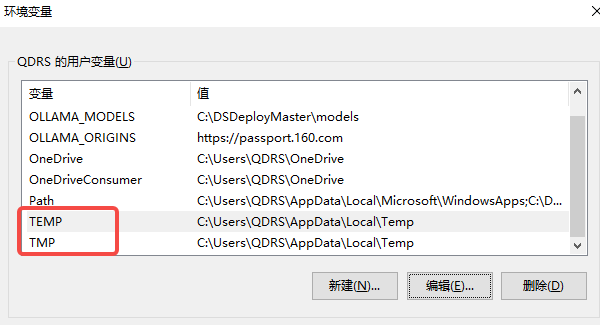
2、右键点击桌面“此电脑”,选择“属性”->“高级系统设置”->“环境变量”。
3、在上方“用户变量”中,找到变量 TEMP 和 TMP,分别双击它们,将变量值修改为你刚才创建的 D:\Temp。
4、点击确定保存,重启电脑后再次安装软件。
三、常见问题解答
Q:我明明在安装时选择把软件装到D盘,为什么还会提示C盘的Temp无法写入?
A:这是很多人的误区。你选择的D盘是软件的“最终入住地”,但在安装过程中,安装包(本质是个压缩包)必须先找个地方把行李(零碎文件)摊开,这个默认的“中转站”就是C盘的Temp文件夹。如果中转站满了,自然就装不下去了。
Q:我可以直接手动清空报错路径里的整个Temp文件夹吗?会不会导致系统崩溃?
A:可以。Temp 文件夹只是系统和软件存放短期缓存的“草稿纸”,清理它不会丢失任何个人资料。您只需按 Win + R 键输入 %temp% 并回车,打开后全选(Ctrl+A)并删除里面的所有文件即可。
Q:为什么我根据报错路径,手动去删Temp文件夹里的东西删不掉?
A:这是因为可能有隐藏的后台进程正在使用这些临时文件。使用百贝C盘清理大师等工具可以更智能地识别并跳过使用中的文件,或帮你揪出占用进程。
最新资讯
 Claude Opus 5.5 API接入指南:模型能力、价格与OpenClaw部署
介绍 Claude Opus 5.5 的模型能力、API价格及应用场景,并讲解如何使用 OpenClaw 部署助手简化 AI Agent 环境安装与模型配置,帮助用户了解模型接入前的准备事项。
2026-10-15 17:40:00qwsa29214 电商详情页怎么制作?AI一键出图
电商详情页怎么制作?本文介绍AI商品详情页制作方法,从商品卖点整理、AI文案生成到详情页图片设计,教你使用OpenClaw部署助手搭建AI智能体,快速制作电商详情页,提高商品图片制作效率。
2026-10-15 17:23:57lucky10258 PhysXLoader.dll下载 详细操作步骤
PhysXLoader.dll丢失导致游戏无法启动怎么办?本文介绍NVIDIA PhysX运行组件安装、星空运行库修复大师检测、游戏文件验证及系统文件修复等方法,帮助解决PhysXLoader.dll缺失问题。
2026-10-15 16:33:20qwsa14925