电脑点击INF文件安装包准备选择“安装”,结果却弹出提示:INF文件无法安装,不支持此安装方法或者是选定的INF文件不支持此安装方法。甚至有些用户发现右键菜单里根本没有“安装”选项。那么INF文件到底是什么?为什么会安装失败?又该如何正确安装?如果你正遇到类似问题,可以按照下面的方法逐步排查。
INF文件是什么?
INF(Information File)本质上是Windows驱动程序的配置文件。它记录了:
驱动对应的硬件型号;
驱动安装路径;
注册表写入规则;
系统服务配置;
驱动依赖关系;
简单来说,INF文件本身不是驱动,而是指导Windows如何安装驱动的“说明书”。因此,INF文件无法安装,并不一定代表驱动损坏,很多时候只是安装方式不正确。
方法一:通过设备管理器安装INF驱动
很多驱动本身就需要通过设备管理器导入。
1、按下:Win + X,打开:设备管理器;
2、找到对应设备,例如网卡;
3、右键选择:更新驱动程序,点击:浏览我的电脑以查找驱动程序;
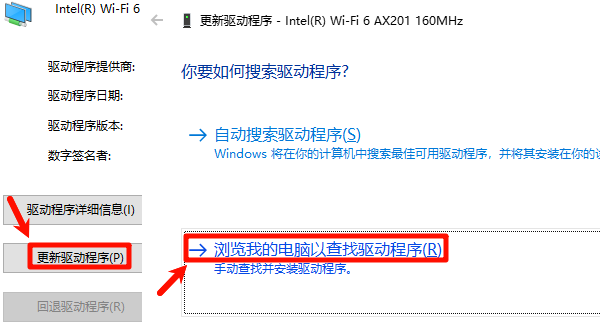
4、选择驱动所在目录,勾选:包括子文件夹,点击下一步;
系统会自动识别INF文件并安装。这种方式比直接右键安装成功率更高。
方法二:确认驱动是否适用于当前系统
很多INF安装失败,其实是版本不匹配。
查看当前系统:
1、按:Win + R,输入:msinfo32
2、重点查看:Windows版本/系统类型/32位或64位;
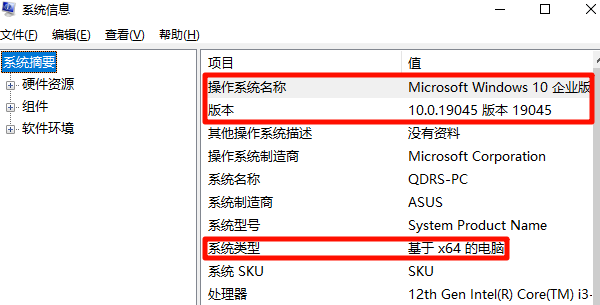
3、然后检查驱动说明,如果你的驱动是32位,那么就无法安装在64位系统;
方法三:使用驱动人生自动匹配驱动
很多用户下载驱动失败的根本原因,是不知道自己的硬件型号。结果:驱动下错版本,驱动型号不对应。这时候与其手动寻找驱动文件,不如直接通过驱动人生扫描设备,可以自动识别操作系统位数以及硬件型号,同时匹配对应驱动版本。

 好评率97%
  下载次数:5658180
 1、打开驱动人生,点击【全面诊断】界面的“立即诊断”选项;

2、软件会自动检测当前电脑存在的故障问题,用户点击“全面修复”选项便可批量安装驱动以及修复电脑存在的问题。

方法四:关闭驱动签名强制验证
如果驱动来源可信,但始终无法安装,可以尝试关闭签名验证。
操作步骤
1、按住:Shift,点击:重启;
2、进入高级启动界面,选择:疑难解答→高级选项→启动设置→重启;
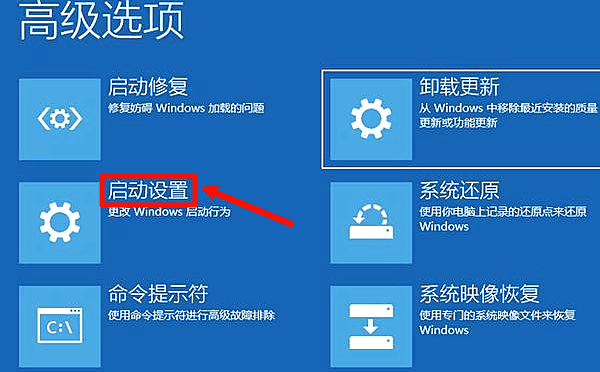
3、按数字:7或:F7进入:禁用驱动程序强制签名 模式;
重新安装驱动测试。
方法五:使用PnPUtil命令安装驱动
对于部分特殊驱动,可以直接通过命令安装。
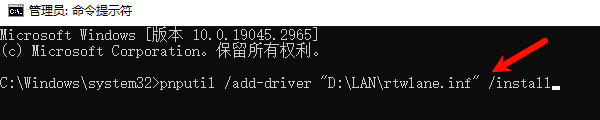
1、管理员身份打开CMD,输入:
pnputil /add-driver "D:\Driver\xxx.inf" /install
例如:
pnputil /add-driver "D:\LAN\rtwlane.inf" /install
2、安装成功后会提示:
Driver package added successfully
常见报错对应解决方案
| 报错内容 | 原因 | 解决方法 |
| INF文件无法安装 | 驱动不匹配 | 更换正确驱动 |
| 不支持此安装方法 | INF不支持右键安装 | 使用设备管理器 |
| 拒绝访问 | 权限不足 | 管理员运行 |
| 找不到指定文件 | 驱动包缺失 | 重新下载 |
| 第三方INF不包含数字签名信息 | 签名问题 | 关闭签名验证 |
| 此设备无法启动(代码10) | 驱动版本错误 | 更新正确驱动 |
当出现“INF文件无法安装”时,更多情况下是驱动与硬件不匹配,通过驱动人生自动检测并安装适配驱动,往往比手动寻找INF文件更加高效。这样不仅能解决INF安装失败的问题,也能避免安装错误驱动带来的系统不稳定风险。
最新资讯
 达尔优凌豹驱动下载,用这个办法直接装好
达尔优凌豹驱动下载教程,解决凌豹指挥官、终结者等型号驱动难找、版本不兼容问题。提供手动安装步骤,并推荐使用驱动人生自动扫描匹配达尔优驱动,避免下载错误版本。
2026-10-19 11:03:22lucky9017 RME声卡驱动下载全流程:Windows正确方法分享
本文讲解RME声卡驱动下载与完整安装步骤,同时整理声卡被识别但没声音、TotalMix FX闪退、采样率不匹配等问题的排查方法。
2026-10-16 19:12:37lucky16416 USB Download Gadget驱动下载,教你快速安装正确版本
USB Download Gadget驱动怎么下载?本文详细介绍USB Download Gadget驱动下载、黄色感叹号及Fastboot无法识别的解决办法。
2026-10-16 19:12:23lucky27681