英特尔AX211网卡感叹号问题通常可以通过更新驱动或重置网络解决。建议优先尝试英特尔官网手动安装,如果操作不便或多次失败,可借助驱动人生等工具自动修复。日常使用中,建议关闭Windows自动更新驱动的功能(通过组策略或注册表),避免微软推送的不兼容驱动覆盖官方版本。

一、问题现象与原因分析
当英特尔AX211网卡出现驱动故障时,通常表现为以下几种情况:
① 设备管理器中"网络适配器"下显示黄色感叹号
② 任务栏网络图标消失或显示红叉
③ 系统设置中找不到Wi-Fi选项
④ 能识别网卡但显示"该设备无法启动(代码10)"
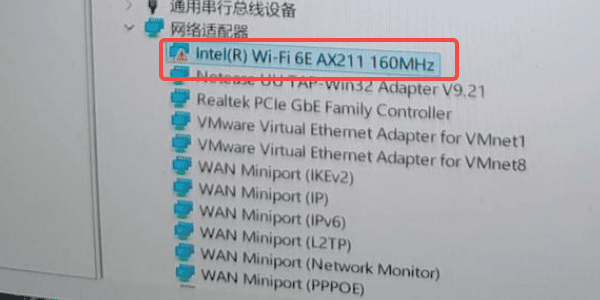
造成这一问题的主要原因包括:Windows更新后驱动不兼容、官方驱动安装包损坏、系统注册表异常,以及BIOS中无线功能被禁用等。
二、英特尔AX211网卡驱动下载方法
我们可以通过以下五种方法来下载英特尔AX211网卡驱动
方法一:通过英特尔官网下载最新驱动
最常见的方式是从英特尔官方渠道获取驱动程序:
1、访问英特尔官方驱动下载页面(使用其他设备或网线连接访问)。
2、在搜索框输入"Intel AX211"或选择"无线"类别。
3、下载适用于您操作系统的最新版Wi-Fi驱动(通常文件名为WiFi_xxx_Driver64_Win10.exe)。
4、右键点击开始菜单,选择"设备管理器"。
5、展开"网络适配器",右键点击带有感叹号的"Intel Wi-Fi 6E AX211"。
6、选择"更新驱动程序"→"浏览我的电脑以查找驱动程序"。
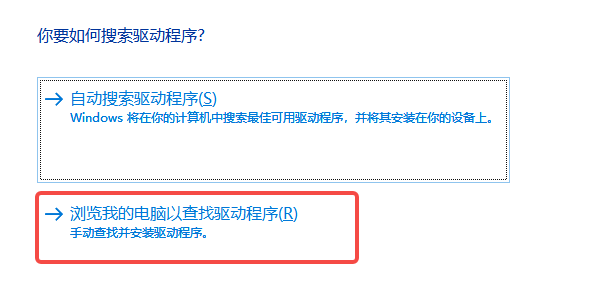
7、点击"让我从计算机上的可用驱动程序列表中选取"。
8、点击"从磁盘安装",选择刚才下载的驱动文件夹中的.inf文件。
9、按提示完成安装后重启电脑。
注意:安装前建议先卸载旧驱动。在设备管理器中右键网卡选择"卸载设备",勾选"尝试删除此设备的驱动程序软件",然后重新安装。
方法二:使用驱动人生自动检测修复
对于不熟悉手动安装驱动或担心下载到错误版本的用户,「驱动人生」是一个高效便捷的选择。这款工具能够自动识别硬件型号并匹配官方认证的驱动程序,省去繁琐的搜索和匹配过程。
具体操作步骤如下:

 好评率97%
  下载次数:5545106
 1、使用网线连接网络或通过手机USB共享网络。
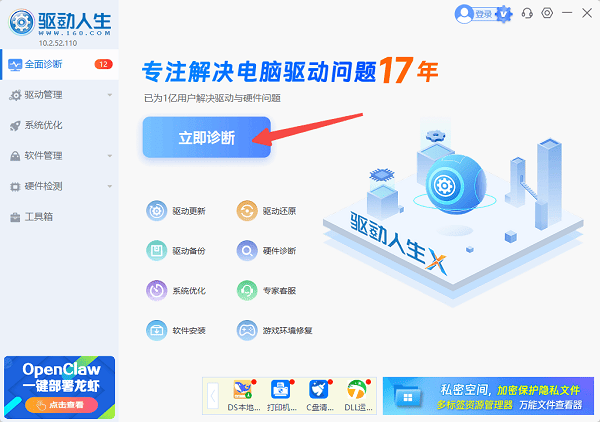
2、打开驱动人生客户端,点击"立即诊断",软件会自动检测系统中存在问题的驱动,找到"Intel Wi-Fi 6E AX211"相关条目。
3、点击"全面修复"按钮,驱动人生会自动从官方源下载匹配的AX211驱动。
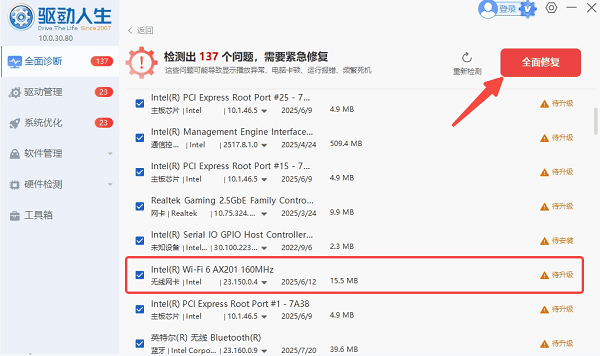
4、安装完成后根据提示重启电脑。
5、重启后检查设备管理器,黄色感叹号应已消失,Wi-Fi功能恢复正常。
方法三:通过Windows更新修复驱动
如果驱动安装后仍有问题,可以尝试让系统自动修复(适用于Windows 11 22H2及以上版本,微软会定期推送经过验证的硬件驱动更新):
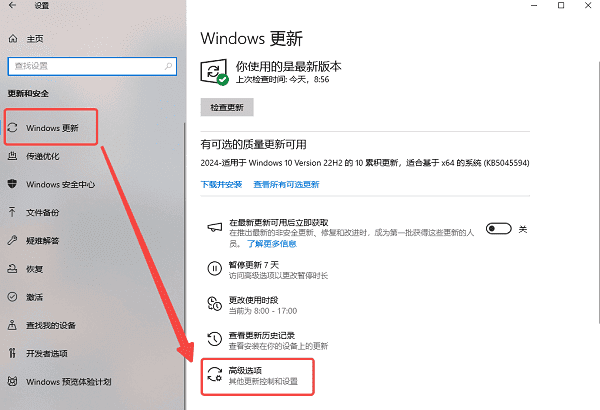
1、按下 Win + I 打开设置,进入"Windows更新"。
2、点击"高级选项"→"可选更新"。
3、在"驱动程序更新"中查找Intel或Wireless相关条目。
4、勾选后点击"下载并安装"。
5、完成后重启系统。
方法四:重置网络设置与Winsock
当驱动安装正常但仍无法上网时,可能是网络配置损坏:
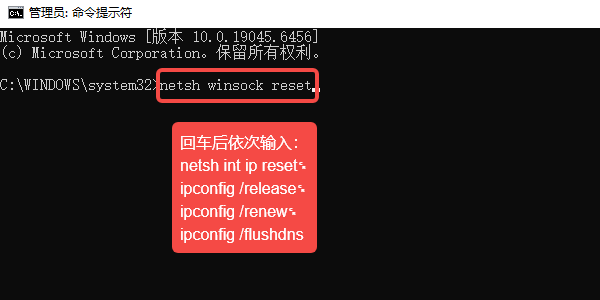
1、以管理员身份运行CMD或PowerShell。
2、依次执行以下命令:
netsh winsock reset
netsh int ip reset
ipconfig /release
ipconfig /renew
ipconfig /flushdns
3、重启电脑。
方法五:检查BIOS设置与硬件开关
部分笔记本存在物理或BIOS层面的无线功能开关:
1、重启电脑,按 F2/Del/F10(因品牌而异)进入BIOS。
2、查找"Wireless"、"WLAN"或"Wi-Fi"相关选项,确保设置为"Enabled"。
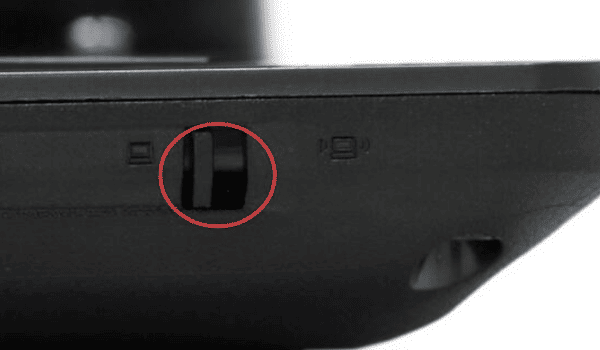
3、检查笔记本侧面或键盘上的物理无线开关或Fn组合键(如 Fn + F2/F3)。
4、保存退出后进入系统查看。
三、常见问题解答
在下载英特尔AX211网卡驱动的过程中,有以下常见问题及解答:
Q1:AX211和AX210驱动能混用吗?
不能。AX211为CNVi协议,需搭配Intel 10代以上CPU;AX210为PCIe协议,两者驱动互不兼容,混装会导致设备异常。
Q2:驱动装好了但搜不到Wi-Fi信号?
检查"WLAN AutoConfig"服务是否运行,并确认网卡高级属性中"首选频段"未设置为6GHz Only,改为自动即可。
Q3:没有网络怎么下载驱动?
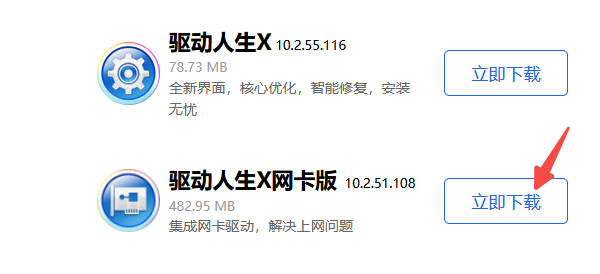
可用U盘从其他电脑拷贝驱动文件,或使用驱动人生网卡版(自带万能网卡驱动,离线安装后自动联网补全)。
最新资讯
 Altera USB-Blaster驱动下载及安装步骤
Altera USB-Blaster驱动怎么下载?本文介绍USB-Blaster驱动下载、Quartus Prime驱动安装路径、设备管理器手动安装方法,以及USB-Blaster黄色感叹号、Quartus无法识别等问题的解决方法。
2026-09-16 14:33:06lucky8791 摄像头驱动安装失败怎么办 试试这几种方法
摄像头驱动安装失败怎么办?本文整理摄像头驱动无法安装、设备管理器无法识别等问题的解决方法,包括检查设备状态、卸载旧驱动、使用驱动人生重新匹配驱动以及检查摄像头权限,帮助快速恢复摄像头正常使用。
2026-09-16 11:13:20qwsa15269 ikbc键盘驱动在哪里下载?正确安装方法来了
ikbc键盘驱动怎么安装?本文介绍ikbc机械键盘的驱动安装方法,包括设备管理器更新驱动、驱动人生检测USB及芯片组驱动,以及键盘无法识别、黄色感叹号等常见问题的解决方法。
2026-09-11 19:42:05lucky14004