不少用户升级Windows系统、更新驱动或者重装系统后,发现电脑连不上WiFi。打开设备管理器查看时,会发现Intel Wi-Fi 6 AX201旁边出现黄色感叹号,并提示“这个设备无法启动(代码10)”。这是驱动异常、系统更新冲突、网络配置错误等原因导致的设备无法正常启动。那么,AX201代码10到底该怎么解决?下面3个方法可以按照顺序尝试。
方法一:更新无线网卡驱动
无线网卡驱动损坏、版本不兼容,是导致AX201代码10最常见的原因,我们可以优先更新驱动。
第1步:下载安装驱动人生软件↓↓↓。

 好评率97%
  下载次数:5647079
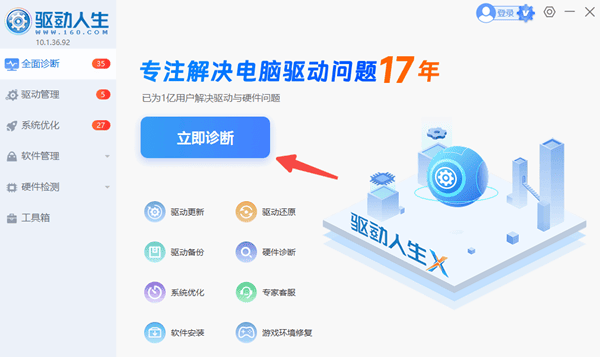
 第2步:进入软件首页,点击“立即诊断”。软件会自动扫描电脑中的网卡、显卡、声卡、蓝牙等驱动状态,整个过程通常只需几分钟。
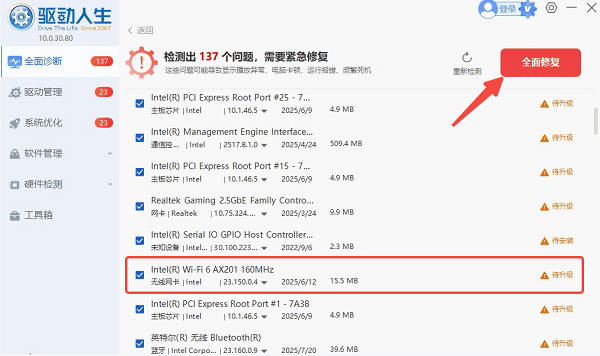
第3步:扫描结束后,在驱动列表中找到Intel Wi-Fi 6 AX201。点击右侧的“升级”或“修复”按钮,软件会自动下载并安装适配当前系统的驱动版本。
第4步:驱动安装完成后,按照提示重新启动电脑。重启后再次打开设备管理器,查看AX201是否恢复正常,同时检查WiFi是否可以正常连接。
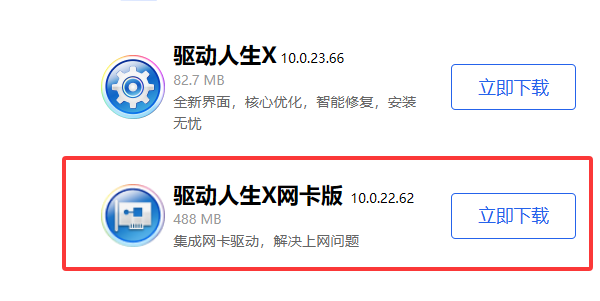
上述方法需要在电脑能上网的情况下操作。如果电脑不能上网,可以用另一台能正常上网的电脑下载“驱动人生网卡版”,再用U盘拷贝到这台故障电脑上安装。软件内置常见品牌的无线网卡驱动,即使没有网络也能完成驱动安装。等电脑恢复联网后,再一键检测更新其他驱动。
方法二:重新安装AX201驱动
如果更新驱动仍然无法解决,可以尝试重新安装驱动。
第1步:右键点击“开始”菜单,选择“设备管理器”,展开“网络适配器”。
第2步:找到Intel Wi-Fi 6 AX201。右键点击设备,选择“卸载设备”。如果看到“删除此设备的驱动程序”选项,可以勾选后再卸载。

第3步:重新启动电脑。系统可能会自动安装驱动,如果没有自动安装,可以使用驱动人生重新检测并安装最新版本。
方法三:重置网络设置
如果驱动正常,但网络配置出现异常,也可能导致代码10。
第1步:打开“设置”,进入“网络和Internet”。
第2步:点击“高级网络设置”,找到“网络重置”功能。
第3步:点击“立即重置”。等待系统完成操作,并重新启动电脑。
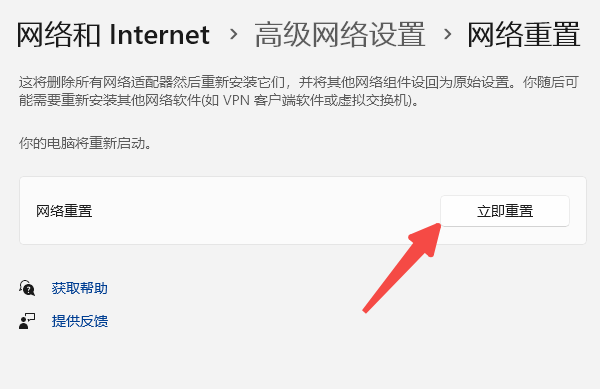
网络重置会重新安装网络适配器,同时恢复网络相关配置,对于网络异常导致的代码10问题有一定帮助。
如何确认问题已经修复?
完成上述操作后,可以通过以下几个方面进行检查:
打开设备管理器,Intel Wi-Fi 6 AX201前面的黄色感叹号已经消失;
设备属性中不再提示"代码10";
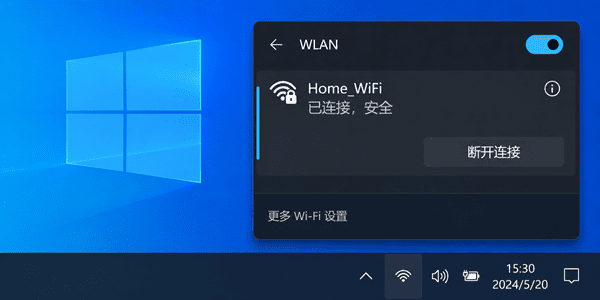
Windows右下角重新显示WiFi图标;
可以搜索并连接无线网络;
网络运行稳定,没有频繁断开连接的情况。
如果以上几项都恢复正常,说明问题已经基本解决。
常见问题
1、Intel AX201代码43和代码10有什么区别?
代码10表示设备无法正常启动,通常与驱动或系统配置有关;代码43则表示设备停止工作,可能与驱动、硬件或系统异常有关,两者都建议优先更新或重装驱动。
2、AX201突然从设备管理器消失怎么办?
可以尝试重新启动电脑,进入设备管理器点击扫描检测硬件改动。如果仍未显示,建议重新安装驱动,并检查BIOS中无线网卡是否被禁用。
3、更新驱动后还是无法联网怎么办?
建议依次尝试网络重置、更新Windows系统、检查BIOS设置。
Intel Wi-Fi 6 AX201出现代码10虽然会导致电脑无法连接WiFi,但大多数情况下并不意味着无线网卡已经损坏。建议优先检查驱动是否正常,及时更新或重新安装驱动,再结合网络重置、Windows更新等方法逐步排查,通常都能解决问题。
最新资讯
 插网线后网卡灯不亮、没反应?这样排查修复
电脑插上网线后网卡指示灯完全不亮,Windows还提示网络电缆被拔出?本文介绍网线与路由器端口检查、网卡驱动安装修复、设备管理器及BIOS设置排查方法,并通过驱动人生安装适配的有线网卡驱动,帮助恢复正常网络连接。
2026-10-21 16:05:15kevin26829 RZ608网卡驱动安装指南,小白也能懂
RZ608网卡驱动怎么下载?本文介绍RZ608 WiFi 6E无线网卡驱动的下载安装方法,包括使用驱动人生自动检测、通过电脑品牌官网下载。
2026-10-21 11:45:58lucky19845 Realtek 8852CE无线网卡驱动在哪下载?安装经验分享
Realtek 8852CE无线网卡驱动在哪里下载?电脑WiFi图标消失、无法连接网络或频繁掉线怎么办?本文介绍Realtek RTL8852CE无线网卡驱动下载安装方法,包括使用驱动人生自动检测、品牌官网下载、手机USB网络共享及离线安装。
2026-10-20 19:27:07lucky12266