电脑安装虚拟网卡驱动过程中有时会遇到"虚拟网卡驱动安装失败""驱动安装中止""设备无法启动"等问题,导致软件无法联网,甚至无法创建虚拟交换机。那么,虚拟网卡驱动安装失败到底是什么原因?下面整理了几种最有效的解决方法,按照顺序排查即可。

方法一:更新电脑网卡驱动
很多虚拟网卡其实需要调用系统底层网络驱动,如果本机物理网卡驱动版本过旧、异常或者缺失,就容易导致虚拟网卡安装失败。建议使用专业驱动工具如“驱动人生”快速检查电脑的所有网络驱动是否正常,然后针对扫描出来的问题,进行安装修复,简单快捷。

 好评率97%
  下载次数:5647193
 1、打开“驱动人生”点击【全面诊断】选择下方的“立即诊断”选项;

2、软件会全盘扫描电脑存在的问题,用户可以选择网卡驱动进行更新,也可以选择“全面修复”一键修复电脑的所有问题。

相比手动去下载驱动,驱动人生可以自动识别硬件型号,避免因为驱动版本不兼容导致安装失败,对于多数网络驱动问题都比较有效。
方法二:检查Windows网络适配器服务
Windows部分网络服务被关闭后,虚拟网卡通常无法正常创建。
操作步骤:
1、按Win+R,输入:services.msc
2、依次检查以下服务是否已启动:
Network Connections
Network List Service
Network Location Awareness
WLAN AutoConfig(无线网络)
DHCP Client
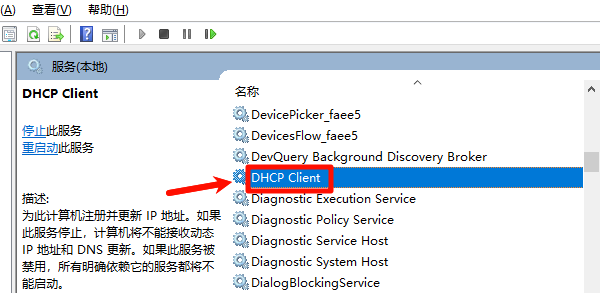
3、如果显示已停止,双击进入;
4、将启动类型设置为【自动】,点击【启动】;
5、重启电脑。
如果网络服务未正常运行,很多虚拟网卡都会提示安装失败。
方法三:卸载残留虚拟网卡驱动
如果之前安装过VMware、VirtualBox、VPN软件或安卓模拟器,可能残留旧版虚拟网卡驱动,导致新驱动无法覆盖安装。
操作步骤:
1、右键开始菜单,打开【设备管理器】。
2、展开:网络适配器
3、找到类似:
VMware Network Adapter
VirtualBox Host-Only Ethernet Adapter
Hyper-V Virtual Ethernet Adapter
TAP-Windows Adapter
4、右键选择【卸载设备】;
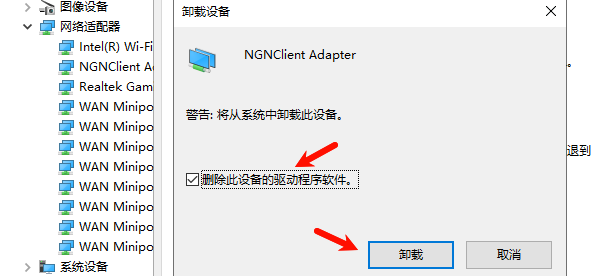
5、勾选:删除此设备的驱动程序;
6、完成后重新安装对应软件。
这样能够避免旧驱动冲突导致安装失败。
方法四:重置Windows网络组件
如果网络协议(TCP/IP)、Winsock 或网络配置损坏,也可能导致虚拟网卡无法创建。
1、管理员打开CMD,依次执行:
netsh winsock reset
netsh int ip reset
ipconfig /flushdns
ipconfig /release
ipconfig /renew
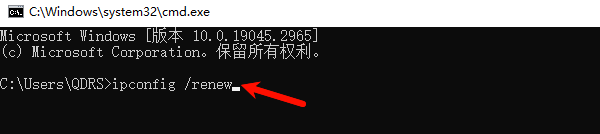
2、执行完成后:重新启动电脑,再重新安装虚拟网卡。
该方法对于网络配置异常、VPN安装失败等情况效果较好。
方法五:关闭驱动程序签名强制
一些旧版本虚拟网卡驱动没有通过微软数字签名认证,在Win10、Win11中可能被系统直接拦截。
操作步骤:
1、按住Shift点击【重启】。
2、进入:疑难解答→高级选项→启动设置
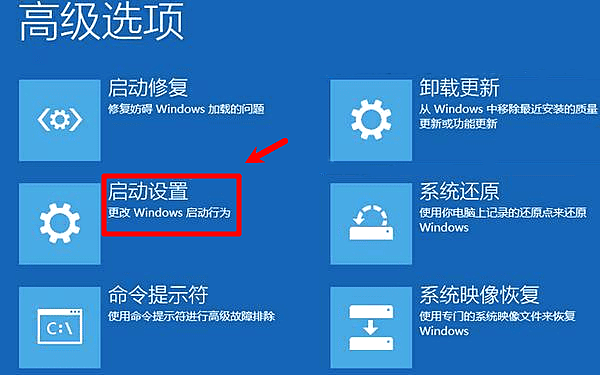
3、点击【重启】。
4、按数字7,选择:禁用驱动程序强制签名
5、进入系统后再次安装虚拟网卡驱动,安装完成后重新启动即可恢复默认设置。
注意:仅建议安装来自正规软件厂商的驱动,避免加载来源不明的驱动程序。
方法六:启用Windows虚拟化功能
如果安装的是 Hyper-V、WSL2 或 Docker Desktop,系统没有开启虚拟化组件,同样会导致虚拟网卡创建失败。
1、打开:控制面板→程序和功能→启用或关闭Windows功能
2、确认已勾选:
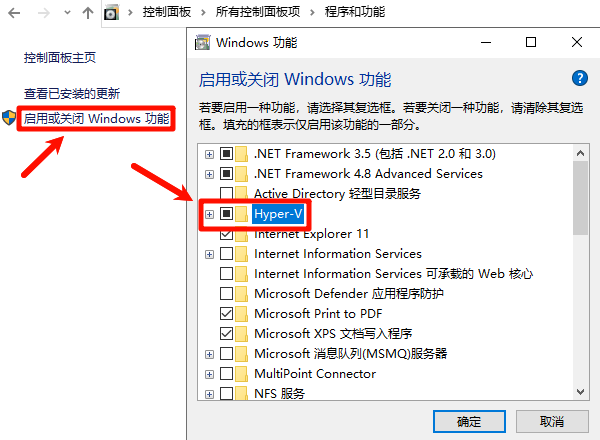
Hyper-V
Virtual Machine Platform
Windows Hypervisor Platform
Windows Subsystem for Linux(WSL)
点击确定后等待系统安装组件,并重新启动电脑。
如果电脑BIOS中关闭了Intel VT-x或AMD-V,也需要进入BIOS将虚拟化功能开启。
FAQ
1、虚拟网卡安装成功但没有网络怎么办?
可以尝试重置网络、重新获取IP地址,或检查 VMware、Hyper-V 的虚拟交换机是否配置正确。如果是桥接模式,建议确认物理网卡已正常联网。
2、设备管理器里找不到虚拟网卡怎么办?
可能是驱动安装失败或被系统隐藏。可以在设备管理器点击【查看】>【显示隐藏的设备】,若仍未显示,建议卸载对应虚拟化软件后重新安装,并确保网络驱动正常。
3、驱动安装提示"访问被拒绝"怎么办?
通常与系统权限、安全软件拦截或驱动签名有关。建议使用管理员身份运行安装程序,临时关闭第三方安全软件,并检查Windows Defender是否阻止了驱动安装。
虚拟网卡驱动安装失败更多时候与物理网卡驱动、Windows网络组件、系统服务以及驱动冲突有关。建议优先使用“驱动人生”检查并修复电脑驱动环境,再结合本文介绍的网络重置、服务检查、卸载残留驱动及启用虚拟化功能等方法,大多数虚拟网卡安装失败的问题都能够顺利解决。
最新资讯
 插网线后网卡灯不亮、没反应?这样排查修复
电脑插上网线后网卡指示灯完全不亮,Windows还提示网络电缆被拔出?本文介绍网线与路由器端口检查、网卡驱动安装修复、设备管理器及BIOS设置排查方法,并通过驱动人生安装适配的有线网卡驱动,帮助恢复正常网络连接。
2026-10-21 16:05:15kevin26829 RZ608网卡驱动安装指南,小白也能懂
RZ608网卡驱动怎么下载?本文介绍RZ608 WiFi 6E无线网卡驱动的下载安装方法,包括使用驱动人生自动检测、通过电脑品牌官网下载。
2026-10-21 11:45:58lucky19845 Realtek 8852CE无线网卡驱动在哪下载?安装经验分享
Realtek 8852CE无线网卡驱动在哪里下载?电脑WiFi图标消失、无法连接网络或频繁掉线怎么办?本文介绍Realtek RTL8852CE无线网卡驱动下载安装方法,包括使用驱动人生自动检测、品牌官网下载、手机USB网络共享及离线安装。
2026-10-20 19:27:07lucky12266