遇到Win7系统没有网络适配器导致无法连接网络的问题,通常是由网卡驱动缺失/损坏、系统设置被篡改、或主板BIOS中的网络接口被意外禁用这三大原因引起的。要快速解决此问题,您可以按照以下顺序进行排查与修复:
① 在设备管理器中“扫描检测硬件改动”;
② 使用专业工具(如驱动人生网卡版)一键修复缺失的驱动;
③ 进入主板BIOS开启内置网卡;
④ 重置Winsock网络协议。
下面我们将为您详细拆解每一个修复步骤。
方法一:在设备管理器中重新扫描与显示隐藏设备
很多时候,网络适配器并没有真正损坏,只是被系统暂时“隐藏”或未能识别。
1、右键点击桌面上的“计算机”,选择“管理”,然后在左侧点击“设备管理器”。
2、在顶部菜单栏点击“查看”,勾选 “显示隐藏的设备” 。看看网络适配器是否以半透明图标出现。如果是,右键点击“启用”即可。
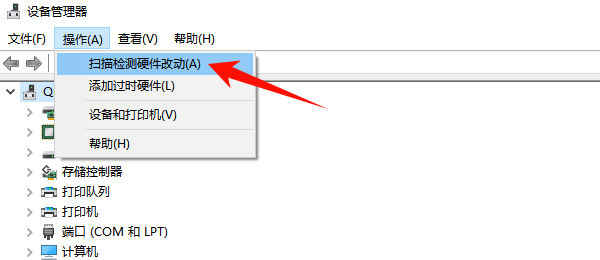
3、如果依然没有,点击顶部菜单的“操作”,选择 “扫描检测硬件改动” 。系统会重新遍历所有连接的硬件,很多时候网卡会在此刻被重新识别出来。
方法二:修复网卡驱动
如果在设备管理器中看到一个带有“黄色感叹号”的未知设备,或者什么都扫描不出来,那么90%以上的概率是网卡驱动文件损坏或丢失了。
针对这种底层驱动问题,最直接且不走弯路的最新方法,是借助专业的驱动管理软件来进行修复,比如驱动人生。由于此时电脑没有网络,您可以通过U盘在其他正常的电脑(或手机)上下载“驱动人生网卡版”安装包并拷贝过来安装。具体操作步骤如下:

 好评率97%
  下载次数:5653706
 1、安装并打开驱动人生软件,点击左侧导航栏的 “全面诊断” 。
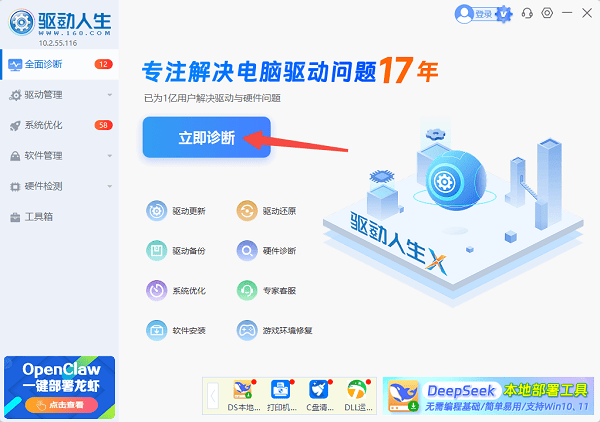
2、软件会自动扫描您电脑的硬件状态。正如软件界面所示,如果您的驱动存在大面积异常(例如检测出多个问题需要紧急修复),它会精准定位到具体的硬件。
3、在扫描结果的列表中,仔细查看是否有网卡相关的提示。例如,列表可能会显示“Realtek Gaming 2.5GbE Family Controller(网卡)”或Intel的Wi-Fi组件处于“待升级”或“异常”状态。
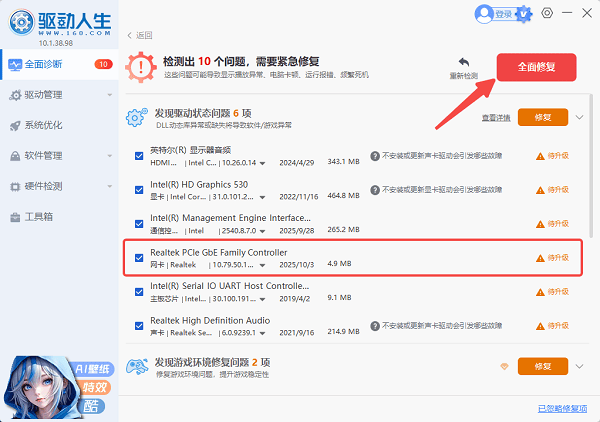
4、点击“全面修复” 按钮,驱动人生就会自动为您匹配并安装最适合Win7系统的网卡驱动。
5、等待修复完成并重启电脑,网络适配器就会重新出现在右下角了。
方法三:检查主板BIOS设置
如果连专业的驱动工具都检测不到网卡硬件,可能是主板BIOS中的网卡接口被关闭了。
1、重启电脑,在开机亮屏的第一时间连续敲击 Del 键或 F2 键(不同品牌主板按键不同)进入BIOS界面。
2、使用方向键找到 Advanced(高级设置) 或 Integrated Peripherals(集成外设) 选项。
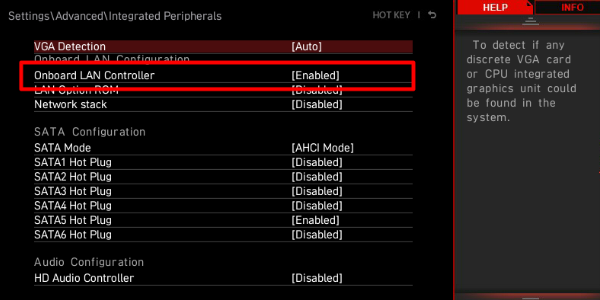
3、查找带有 Onboard LAN、Network Adapter 或 Ethernet 字样的选项。
4、将其状态从 Disabled(禁用) 修改为 Enabled(启用)。
5、按下 F10 保存并退出BIOS,重启后系统就会重新识别到网络适配器。
方法四:检查系统服务与网络重置
某些优化软件可能会误关系统的核心网络服务。
1、按下 Win + R 键,输入 services.msc 并回车,打开服务列表。
2、找到名为 WLAN AutoConfig(无线网络)和 Wired AutoConfig(有线网络)的服务。
3、双击它们,确保“启动类型”设置为 “自动” ,如果服务未运行,点击“启动”。
4、此外,可以按 Win + R 输入 cmd,按 Ctrl+Shift+Enter 以管理员身份运行,输入 netsh winsock reset 并回车,重置网络协议后重启电脑。

常见问题解答(FAQ)
Q:没网怎么下载“驱动人生”来修复驱动?
用手机或借用他人电脑共享网络,去官网下载“驱动人生网卡版”或“离线版”安装包,通过U盘拷贝到你的Win7电脑上安装即可,它自带海量网卡驱动,无需联网。
Q:为什么我有线网卡正常,但找不到无线网卡(Wi-Fi)?
可能是笔记本的物理Wi-Fi开关或快捷键(如Fn+F5)被意外关闭。若开关正常,则是无线网卡驱动单独损坏,需重新下载安装。
Q:网卡属性里提示“该设备无法启动 (代码 10)”怎么办?
这是典型的驱动冲突。请在设备管理器中右键“卸载”该设备,然后用驱动人生重新下载匹配的纯净版驱动安装。
Q:新买的电脑装了Win7系统,为什么完全找不到网卡?
近年来的新主板(如Intel 10代以上或AMD新平台)通常已不再提供Win7网卡驱动。建议升级系统至Win10/Win11,或购买支持Win7的外接USB网卡。
Win7没有网络适配器虽然看起来令人头疼,但只要找准原因对症下药就能迎刃而解。在绝大多数情况下,使用如驱动人生这样的工具进行一次“全面修复”就能解决99%的驱动类问题。希望本文的最新方法能帮您快速找回网络!
最新资讯
 Intel 82579LM网卡驱动下载,3分钟搞懂安装方法
Intel 82579LM网卡驱动怎么下载?本文详细介绍Intel 82579LM网卡驱动下载安装方法,包括驱动人生自动检测、通过电脑品牌官网或英特尔网站下载及U盘离线安装。
2026-10-23 14:11:59lucky18661 Win11更新后连不上网?网卡驱动修复与网络恢复
Win11更新后突然连不上网,Wi-Fi选项消失或有线网络无法连接?本文教你检查网卡驱动、恢复网络适配器、修复IP和网络协议异常,并通过驱动人生安装适配的网卡驱动,帮助恢复Windows 11正常联网。
2026-10-22 19:04:04kevin15384 Intel Centrino Wireless-N 1000驱动下载与安装教程
Intel Centrino Wireless-N 1000驱动怎么下载?本文介绍无线网卡型号确认、官方驱动下载、驱动人生检测安装及Windows更新等方法,帮助解决驱动缺失、安装异常和Wi-Fi无法连接等问题。
2026-10-22 17:40:25qwsa25721