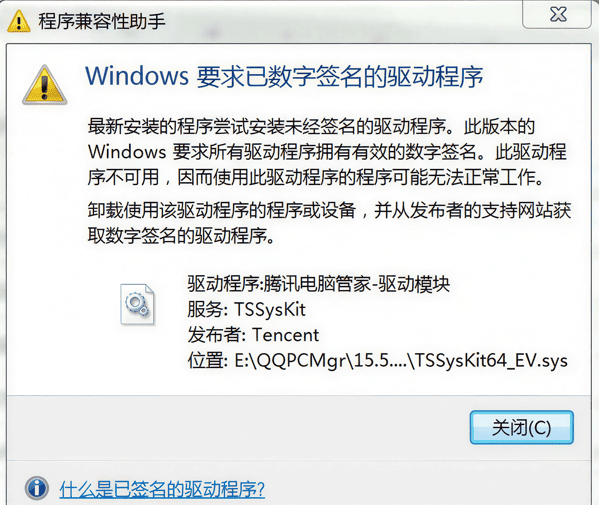
你有没有遇到过这种弹窗:
「Windows无法验证此设备所需驱动程序的数字签名。」
「第三方INF不包含数字签名信息。」
「Windows已阻止此软件,因为无法验证发布者。」
这些情况通常出现在装一个老设备驱动的时候,其实驱动本身没问题,只是因为太老了,没有微软要求的数字签名,Windows直接拒绝了它。
这是Windows的安全机制,本意是好的——防止恶意驱动侵入系统。但对于很多还在用老设备的人来说,这个「好心」实在太耽误事了。
什么是驱动签名强制?
从Windows 10开始,微软要求所有内核级驱动程序必须经过它的WHQL(Windows 硬件质量实验室)认证,拿到数字签名才能安装。到了Win11,这个要求更严格了——连部分用户模式的驱动也需要签名。
问题在于,很多老设备的厂商要么倒闭了、要么不再维护驱动了。这些驱动技术上完全能用,但没有签名,Windows就直接不给装。
三种绕过方案
方案一:高级启动禁用签名强制
1、按住 Shift 键点开始菜单的电源键,选择「重启」。
2、进入蓝色菜单后选「疑难解答」→「高级选项」→「启动设置」→「重启」。
3、重启后会看到一个数字列表,按 7 或 F7,选「禁用驱动程序强制签名」。
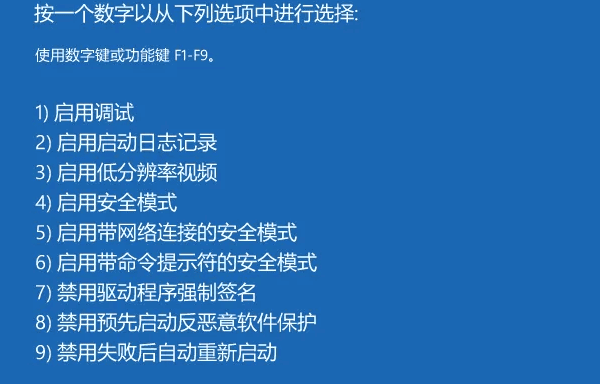
4、电脑重启后签名强制就暂时关了,你可以正常装驱动。装完下次重启签名强制自动恢复。
优点:每次只临时关一次,装完就恢复安全状态。
缺点:下次电脑更新或者再装新驱动,又得走一遍这流程。
方案二:永久关闭签名强制
点击“开始”,输入 cmd,右键点击“命令提示符”选择“以管理员身份运行”。
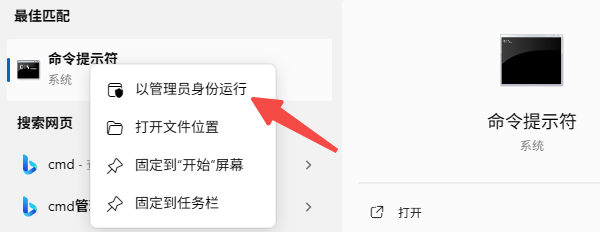
在弹出的黑色窗口中,输入此命令 bcdedit /set testsigning on 并按回车键。
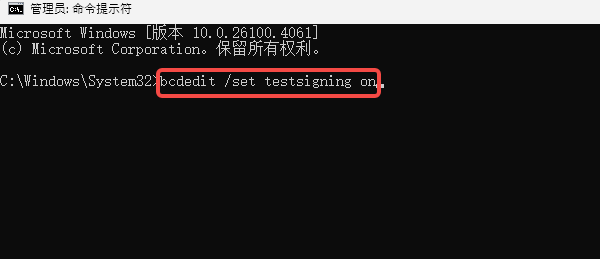
重启电脑后,你会注意到桌面右下角会出现“测试模式”的水印,这表示系统已进入测试模式,此时可以随意安装未签名驱动。
若想恢复安全状态,同样以管理员身份运行命令提示符,把命令换成 bcdedit /set testsigning off 执行,重启电脑即可。
方案三:使用“驱动人生”自动匹配已签名的驱动
驱动人生软件拥有庞大的驱动库,自动匹配同一硬件的官方数字签名驱动版本,从而绕过报错,无需手动禁用系统签名验证。
1、下载“驱动人生”最新版。

 好评率97%
  下载次数:5644723
 2、双击桌面图标启动驱动人生,点击主界面中的“立即诊断”按钮。软件开始扫描当前电脑中所有硬件设备的驱动状态。
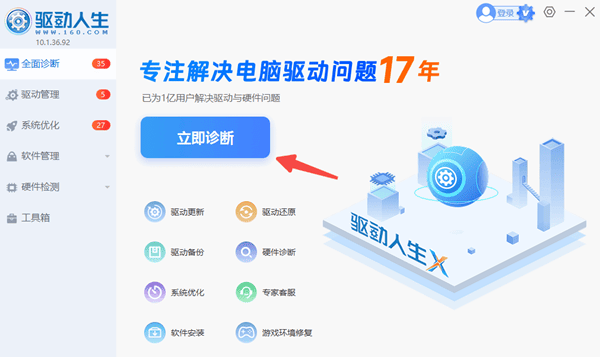
3、扫描完成后,软件会列出所有可更新或缺失驱动的设备。重点关注状态为“缺失”或“异常”的设备。
4、勾选需要安装的驱动后,点击“修复”或“安装”按钮。软件会自动下载匹配的驱动包。
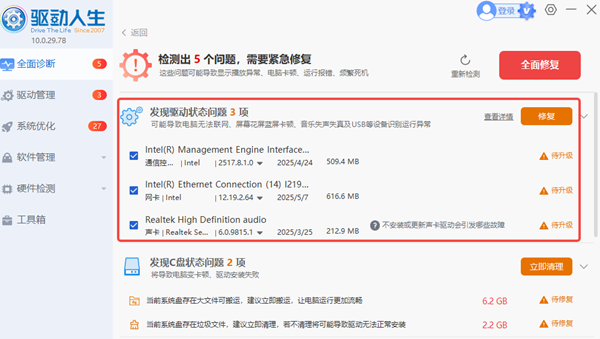
5、所有驱动安装完成后,驱动人生会提示重启电脑,让新驱动生效并确保系统重新加载。
禁用驱动程序强制签名虽然能解决当下的安装问题,但也会降低系统对恶意软件的防御能力。使用驱动人生,可以帮你找到官方支持的已签名的驱动版本,既省心又安全。
最新资讯
 达尔优凌豹驱动下载,用这个办法直接装好
达尔优凌豹驱动下载教程,解决凌豹指挥官、终结者等型号驱动难找、版本不兼容问题。提供手动安装步骤,并推荐使用驱动人生自动扫描匹配达尔优驱动,避免下载错误版本。
2026-10-19 11:03:22lucky8994 RME声卡驱动下载全流程:Windows正确方法分享
本文讲解RME声卡驱动下载与完整安装步骤,同时整理声卡被识别但没声音、TotalMix FX闪退、采样率不匹配等问题的排查方法。
2026-10-16 19:12:37lucky16390 USB Download Gadget驱动下载,教你快速安装正确版本
USB Download Gadget驱动怎么下载?本文详细介绍USB Download Gadget驱动下载、黄色感叹号及Fastboot无法识别的解决办法。
2026-10-16 19:12:23lucky27668