Windows 11中的动态照明功能可以统一管理部分支持RGB灯效的键盘、鼠标等外设。不过,并不是所有RGB设备都能使用该功能,只有符合Windows动态照明标准的设备才能被系统识别。如果出现“未检测到与动态照明兼容的设备”的提示,可以通过以下方法排查。

一、确认RGB设备是否支持动态照明功能
动态照明需要硬件支持Windows相关标准,如果设备仅支持厂商自带灯效软件,即使有RGB灯光,也可能无法被Win11动态照明识别。因此,首先需要确认设备型号是否具备该功能。
1. 查看设备官方说明,确认设备是否支持Windows动态照明功能。
2. 将设备通过USB线直接连接电脑,避免使用USB扩展坞或转接设备。
3. 打开“设置”。
4. 点击“个性化”。
5. 选择“动态照明”。
6. 查看顶部设备列表是否出现对应设备。
如果设备本身不支持动态照明,只能使用对应品牌的RGB控制软件进行灯效调整。
二、更新Win11系统修复动态照明识别异常
动态照明属于Windows 11较新的功能,系统版本过低或组件异常可能导致设备无法正常识别。及时更新系统,不仅可以修复功能问题,也能提升对新硬件设备的兼容性。
1. 按下“Win+I”打开Windows设置。
2. 点击“Windows更新”。
3. 点击“检查更新”。
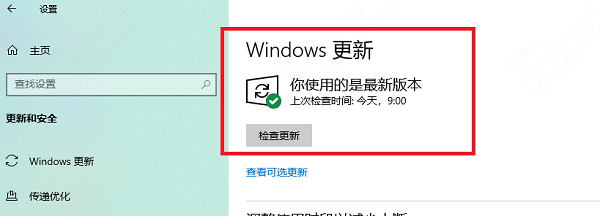
4. 下载并安装可用更新。
5. 更新完成后重启电脑。
6. 再次进入“设置→个性化→动态照明”,检查设备是否恢复。
如果更新后仍然无法识别,可以继续检查设备驱动和固件版本。
三、使用驱动人生更新设备相关驱动
USB、HID人机接口设备以及芯片组驱动异常,都可能导致动态照明无法识别外设。可以使用驱动人生检测电脑驱动状态,及时更新异常驱动,修复因驱动版本不匹配造成的设备识别问题。
1. 下载并安装驱动人生。

 好评率97%
  下载次数:5629186
 2. 打开驱动人生软件,进入首页后点击“立即诊断”,等待软件检测电脑硬件及驱动状态。

3. 查看USB设备、HID设备、芯片组等相关驱动是否存在异常,根据检测结果点击“升级驱动”或“修复”按钮。
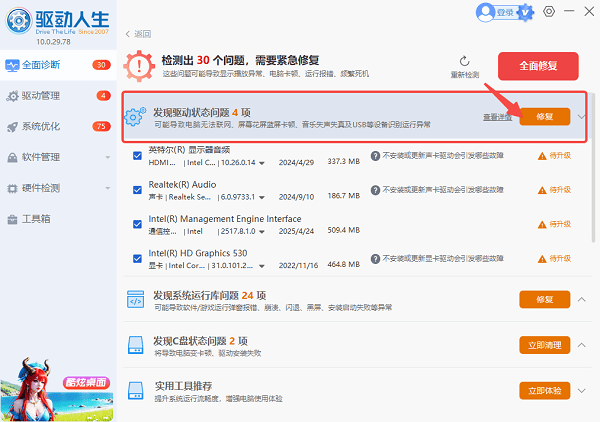
4. 完成安装后重启电脑。
5. 重新打开Win11动态照明设置,查看设备是否被识别。
如果驱动更新后仍无效,可以尝试卸载设备驱动后重新安装,让系统重新加载硬件信息。
四、重新连接设备并检查USB接口状态
部分RGB设备连接时可能没有被系统正确识别,尤其是在使用USB集线器、前置接口时,容易出现设备信息读取失败。更换接口并重新连接,可以让系统重新检测硬件。
1. 关闭电脑上的RGB控制软件。
2. 拔下键盘、鼠标等RGB设备。
3. 等待约10秒后重新连接。
4. 优先连接主机后方主板USB接口。
5. 避免使用USB分线器或扩展坞。
6. 打开“设备管理器”。
7. 展开“人体学输入设备”和“通用串行总线控制器”。
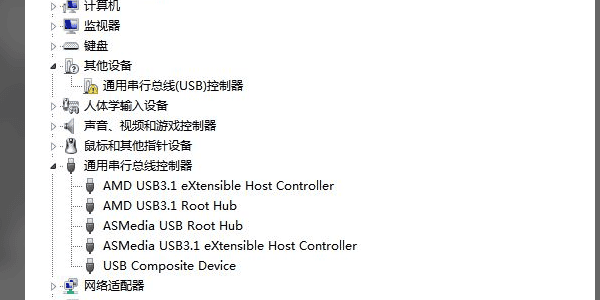
8. 查看是否存在带黄色感叹号的设备。
如果发现异常设备,可以右键选择“卸载设备”,然后重新插入设备,让系统自动重新安装。
五、关闭其他RGB控制软件避免冲突
部分RGB控制软件会占用设备控制权限,例如品牌灯效管理程序可能会优先控制设备,导致Windows动态照明无法正常接管。关闭冲突软件或调整控制优先级,可以解决设备已经连接但无法识别的问题。
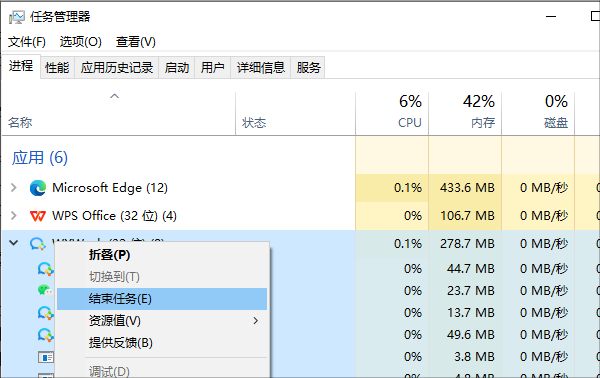
1. 按“Ctrl+Shift+Esc”打开任务管理器。
2. 找到正在运行的RGB控制软件。
3. 右键选择“结束任务”。
4. 打开“设置”。
5. 进入“个性化→动态照明”。
6. 查看设备是否出现。
7. 如果仍无法使用,可暂时卸载旧版RGB软件后重新测试。
Win11提示“未检测到与动态照明兼容的设备”,通常与设备不支持动态照明、系统版本过低、驱动异常或RGB软件冲突有关。建议先确认设备兼容性,再依次更新系统、修复驱动、检查连接方式。如果怀疑是驱动问题,可以使用驱动人生快速检测并更新相关驱动,帮助解决设备无法识别的问题。
最新资讯
 Claude Opus 5.5 API接入指南:模型能力、价格与OpenClaw部署
介绍 Claude Opus 5.5 的模型能力、API价格及应用场景,并讲解如何使用 OpenClaw 部署助手简化 AI Agent 环境安装与模型配置,帮助用户了解模型接入前的准备事项。
2026-10-15 17:40:00qwsa29214 电商详情页怎么制作?AI一键出图
电商详情页怎么制作?本文介绍AI商品详情页制作方法,从商品卖点整理、AI文案生成到详情页图片设计,教你使用OpenClaw部署助手搭建AI智能体,快速制作电商详情页,提高商品图片制作效率。
2026-10-15 17:23:57lucky10258 PhysXLoader.dll下载 详细操作步骤
PhysXLoader.dll丢失导致游戏无法启动怎么办?本文介绍NVIDIA PhysX运行组件安装、星空运行库修复大师检测、游戏文件验证及系统文件修复等方法,帮助解决PhysXLoader.dll缺失问题。
2026-10-15 16:33:20qwsa14925