在使用电脑过程中,屏幕闪烁并出现横条纹是一种常见但令人困扰的问题。它不仅影响视线,还可能影响数据操作的准确性。导致这一问题的原因很多,如硬件故障、驱动问题、连接不良等。本文将聚焦于解决方法,帮助用户快速排查和修复此类问题。

一、检查连接线和接口
首先要做的是检查显示器与主机的连接线。HDMI、VGA 或 DisplayPort 等视频输出线如果出现接触不良、老化、弯折或接口松动,都会导致屏幕异常。
解决方法:
1. 关闭电脑电源,拔出并重新插紧显示器连接线;
2. 更换一根质量可靠的视频线进行测试;
3. 尝试换用其他接口,比如从HDMI换成DP;
4. 对于笔记本用户,可以连接外接显示器测试,判断是屏幕还是主机问题。
二、更新显卡驱动
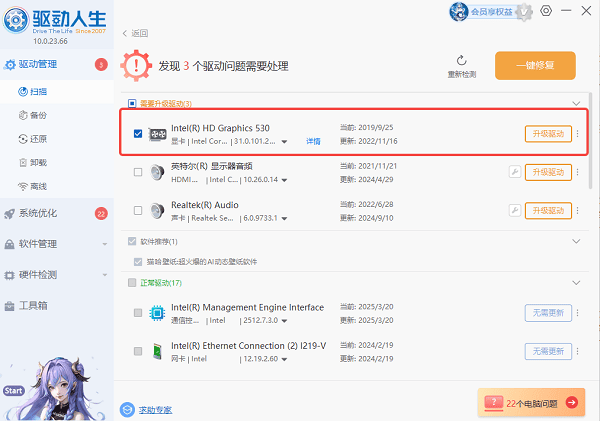
显卡驱动是连接操作系统与显卡硬件之间的桥梁,若驱动过旧、安装错误或与当前系统不兼容,极易导致屏幕闪烁或出现横条纹。如果对手动更新驱动感到繁琐,普通用户也可以借助“驱动人生”自动检测硬件型号并安装最新驱动,有效降低因驱动不兼容导致的问题。

 好评率97%
  下载次数:5687220
 1. 点击上方下载按钮安装并打开“驱动人生”切换到-驱动管理栏目,点击“立即扫描”选项,扫描当前所有设备驱动状态。

2. 待系统扫描完成后,若发现显卡驱动异常,点击“一键修复”或“升级驱动”即可。
三、测试显卡硬件状态
显卡硬件本身出现故障也会导致画面异常,尤其是老旧显卡或长时间运行负载较高的情况。
解决方法:
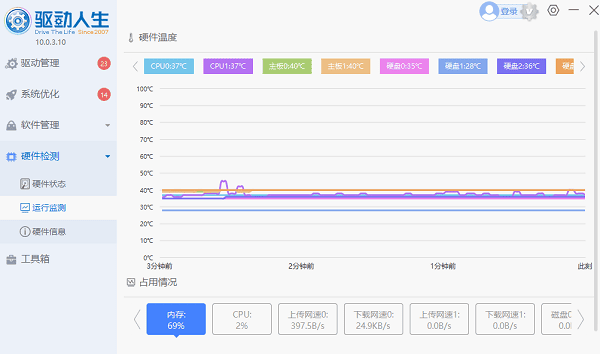
1. 驱动人生不仅能完成驱动更新、硬件检测等系统维护工作,还具备温度监控功能。打开驱动人生,点开--运行监测--选项便可以看到电脑的CPU温度、主板温度、硬盘温度等等。
2. 如果显卡温度长时间处于高位(如80℃以上),应清理灰尘或更换散热硅脂;
3. 若在测试过程中出现严重画面撕裂或卡顿,建议更换显卡或送检维修。
四、更换或排查显示器问题
排除主机端原因后,问题可能出在显示器本身。液晶老化、电路板损坏或背光驱动故障,都会导致闪屏和横条。
解决方法:
1. 将电脑连接到另一台显示器,观察是否仍有问题;
2. 若更换显示器后问题消失,说明原显示器存在故障;
3. 检查显示器的电源线和适配器是否稳定工作。
五、清除电磁干扰,检查电源
电磁干扰是一个容易被忽视的因素。附近有高功率设备、电源不稳、插排质量差都可能影响图像输出。
解决方法:
1. 避免将显示器放置在音响、电磁炉、无线充电器等强磁设备旁;
2. 更换高品质插排或使用稳压器,保持电源电压稳定;
3. 建议为主机和显示器使用同一个插座,避免地电流干扰。
六、软件环境清理与系统还原
如果问题是在安装某个软件或系统更新之后才出现,可能是软件冲突或驱动兼容问题。
解决方法:
1. 进入安全模式检查是否仍然存在横条;
2. 卸载最近安装的图形相关软件或还原至系统先前还原点;
3. 禁用硬件加速功能(如浏览器、视频播放器中的设置)尝试解决。
屏幕闪烁和横条纹问题虽然表象相似,但成因多样。按以上步骤逐步排查,绝大多数问题都可以被有效解决。特别是在驱动更新方面,借助“驱动人生”能显著提升效率并降低出错率。如果所有方法都尝试后仍无法解决,建议寻求专业维修帮助,以防止损坏扩大。
最新资讯
 阶跃星辰 Step API 怎么接入?API Key 获取与调用教程
介绍阶跃星辰 Step API 接入方法,包含 API Key 获取、模型选择及接口配置,并讲解如何通过 OpenClaw 部署助手接入阶跃星辰模型,完成 AI 模型配置与调用。
2026-11-04 17:08:09qwsa26149 C盘Users用户文件夹很大但打开没东西?隐藏文件清理指南
电脑C盘Users用户文件夹占用几十GB,但打开后却找不到多少文件?这可能是AppData隐藏文件、软件缓存、临时数据或OneDrive同步文件造成的。本文介绍了C盘用户文件夹占用异常的常见原因,以及开启隐藏文件显示、检查AppData、清理Temp临时文件和转移个人大文件等解决方法,并介绍如何使用百贝C盘清理大师清理垃圾、通过一键搬家释放C盘空间,适用于Windows系统。
2026-11-04 16:57:26Portia21790 USB设备错误代码39?驱动无法加载修复方法
USB设备出现错误代码39,提示Windows无法加载设备驱动程序或应用程序控制策略已阻止此文件?本文介绍通过驱动人生安装修复USB驱动、重新识别硬件及排查Windows安全策略的方法,解决USB设备无法正常使用的问题。
2026-11-04 15:56:30kevin15438