打开电脑,屏幕颜色明显不对劲。看白色背景偏灰,看黑色图片发灰,整体对比度下降,颜色像被冲淡了一样。看文档费劲,修图没法修,看视频也觉得画质粗糙。下面这五个步骤,按顺序排查,大概率能帮你把屏幕救回来。

第一步:用系统自带的校准工具
Windows和macOS都内置了显示校准功能。这个工具能调整屏幕的伽马值、亮度和对比度,解决大部分色彩偏差。
Windows用户操作:
在任务栏搜索框输入“校准显示器颜色”,打开后按提示操作。关键步骤是伽马校正环节,系统会显示一个带圆点的图案,你把滑块调到圆点几乎看不见的位置就行。
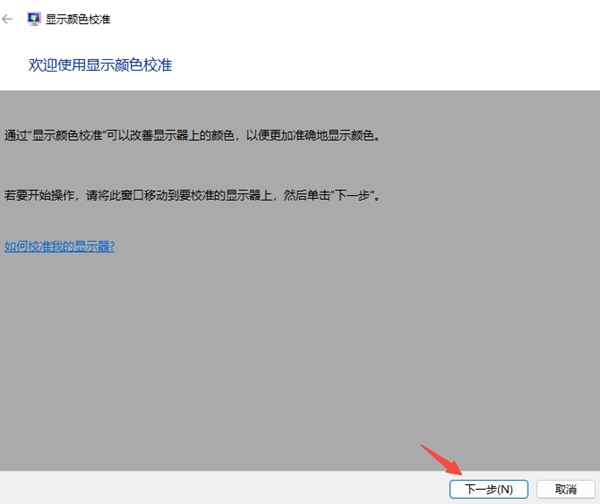
Mac用户操作:
打开系统偏好设置,进入显示器,选择颜色选项卡。按住Option键点击“校准”,进入专家模式,按色块提示一步步调整白点值。如果觉得默认色温偏暖,可以稍微往蓝色方向调一点。
做完这一步,很多轻度发白的问题就能解决。
第二步:检查显卡的动态范围设置
如果校准工具没效果,问题很可能出在显卡的输出动态范围上。这个设置在NVIDIA显卡上尤其常见。
NVIDIA显卡操作:
右键电脑空白桌面,选择并打开NVIDIA控制面板,点击“显示”。
在右侧分辨率列表中,选中“PC”栏目下的分辨率(比如1920×1080)。
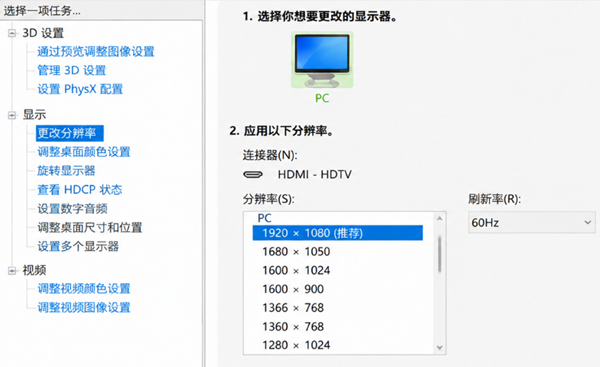
滚动到页面最底部,找到 “输出动态范围”,将其从“有限”改为“完全”,点击“应用”。
注意:这个选项并不是在所有电脑上都存在,它只出现在HDMI连接且使用NVIDIA显卡的电视/显示器上。如果你用的是DP线或笔记本内置屏幕,该选项默认隐藏,找不到是正常的。
第三步:检查显卡驱动是否正常
显卡动态范围设置正确但问题依旧,那就要考虑显卡驱动本身是否出了问题。
驱动版本过旧,可能不支持当前显示器的色彩管理协议;驱动文件损坏或安装不完整,也会导致显卡输出信号异常,屏幕发白、偏色、分辨率不对都是常见症状。特别是你近期刚更新过驱动,或者电脑刚完成系统升级,驱动出问题的概率更大。
这时候最简单的办法,是用驱动人生扫描一下显卡驱动状态。 这款软件会检测当前驱动版本是否匹配你的显卡型号,判断驱动是否损坏或需要更新。

 好评率97%
  下载次数:5643749
如果检测到驱动异常,直接点击修复或更新,软件会自动下载并安装对应版本。
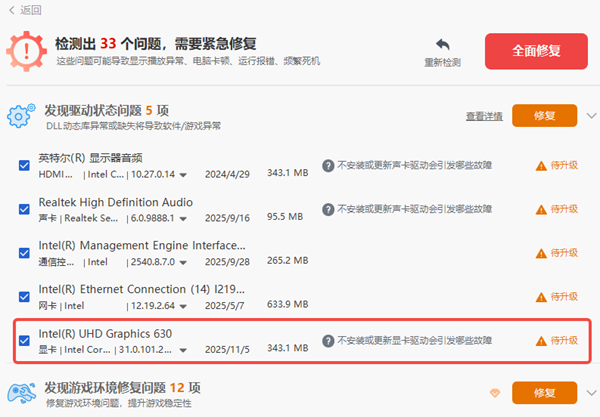
很多用户反映屏幕发白问题在更新显卡驱动后就消失了,因为新版驱动往往修复了色彩输出的相关BUG。驱动人生还支持驱动备份功能,如果新驱动有问题,可以一键回滚到之前的稳定版本,避免新驱动不兼容带来的其他问题。
第四步:关闭夜间模式和HDR功能
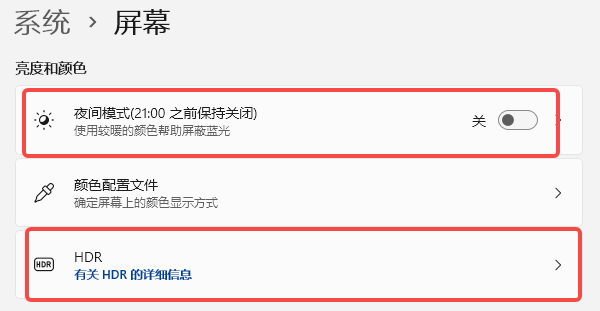
系统自带的夜间模式或护眼模式,开启后会降低色温、增加黄色调。虽然能滤蓝光,但会让屏幕整体变黄变白,对比度下降。先关闭夜间模式,观察屏幕是否恢复正常。
HDR功能也是常见原因。很多Windows笔记本开启HDR后,桌面和日常应用界面会明显发灰。这是因为系统对非HDR内容在HDR模式下的映射处理不到位。
操作路径:设置 → 系统 → 屏幕 → 关闭“夜间模式”和“HDR”。
第五步:检查连接线
如果前四步都没效果,问题可能出在硬件连接上。
先看线材类型。如果你还在用VGA线连接显示器,发白和模糊是常见现象。VGA接口抗干扰能力差,信号衰减明显。花二十元左右换一根HDMI或DP线,画质会有明显提升。
再看接口接触。把连接线两端拔下来,检查接口是否有灰尘或氧化痕迹。可以用干布或橡皮擦轻轻清理金属触点,然后重新插紧。接触不良也会导致信号传输不稳定,表现为屏幕发白或闪烁。
第六步:判断是否屏幕老化
如果以上五步全部无效,而且你的电脑已经使用超过六年,那可能是屏幕背光LED灯管老化。这是硬件寿命问题,表现为屏幕整体均匀发白或偏黄,亮度下降,对比度不足。
这种情况维修成本较高,不建议更换屏幕。有一个折中方案:在显卡控制面板中,把亮度调低到60%左右,同时把对比度拉高到80%。这样能部分挽救画面层次感,减轻发白现象。
另外,如果你的电脑本身使用频率不高,外接一台台式显示器继续用,是性价比最高的选择。
我自己处理过不少这类问题,大多数都是动态范围设错、驱动异常或者HDR误开,调整时间不超过十分钟。
最新资讯
 C盘红了怎么清理QQ缓存 5种方法快速释放磁盘空间
C盘红了怎么清理QQ缓存?本文介绍通过QQ设置清理缓存、删除多余接收文件、使用百贝C盘清理大师、修改QQ文件保存位置及Windows磁盘清理等5种方法,帮助释放C盘空间,缓解电脑磁盘不足的问题。
2026-10-20 18:25:35qwsa17044 无线网卡搜索不到路由器的5G信号怎么办 原因及解决方法
无线网卡搜索不到路由器的5G信号怎么办?本文介绍5种解决方法,包括检查网卡频段支持、调整路由器设置、更新无线网卡驱动及修改高级属性,帮助你排查电脑搜不到5GHz WiFi的问题。
2026-10-20 16:53:51qwsa19504 Windows更新失败0x80070643?原因及修复方法
Windows更新反复提示0x80070643,点击重试仍无法安装?本文教你通过更新历史记录定位失败补丁,排查WinRE恢复分区空间不足、更新服务异常及系统组件损坏,并使用百贝禁用系统更新工具检查、恢复更新状态,解决Windows更新无法正常安装的问题。
2026-10-20 16:05:04kevin15084