电脑屏幕突然出现花屏、条纹、色块错乱,甚至闪烁不停。无论是办公还是玩游戏,这种情况都会严重影响使用体验。此时不少人会纠结:电脑花屏到底是显卡坏了,还是屏幕本身出了问题?其实,花屏并不一定意味着硬件损坏,也可能是驱动或设置异常。本文将从常见原因入手,教你快速判断花屏来源,并分享4种行之有效的解决方法。

一、什么是电脑花屏?常见表现有哪些?
所谓电脑花屏,一般指显示画面出现异常,例如:
1、屏幕出现横条、竖条或彩色线条;
2、画面颜色错乱、马赛克;
3、屏幕闪烁、画面撕裂;
4、移动窗口时画面残影明显;
这些现象既可能与显卡有关,也可能是显示器或连接问题,需要进一步排查。
二、电脑花屏是显卡问题的常见情况
如果花屏由显卡引起,通常会有以下特征:
1、进入系统后才出现花屏
开机画面正常,进入Windows后开始异常,多半与显卡驱动有关。
2、运行游戏或高负载程序时更明显
显卡压力增大后,花屏加重,可能是显卡不稳定或驱动异常。
3、截图仍然能看到花屏
如果截屏后在其他设备上查看仍有花屏,基本可以判断是显卡输出问题。
4、外接显示器也出现同样问题
笔记本外接屏幕后花屏依旧,显卡问题概率更高。

三、电脑花屏是屏幕问题的常见情况
如果问题来自屏幕本身,通常表现为:
1、开机画面就已经花屏
还没进入系统就异常,和驱动关系不大。
2、截图是正常的
截图无异常,但肉眼看到花屏,说明信号在显示阶段出问题。
3、轻微晃动屏幕或排线时画面变化
多见于老旧显示器或笔记本屏幕排线老化。
4、更换显示器后恢复正常
基本可以确认是原屏幕硬件故障。
四、4种有效解决电脑花屏的方法
方法一:检查显示器与连接线
首先排查最容易忽略的问题:
1、更换HDMI/DP/VGA线;
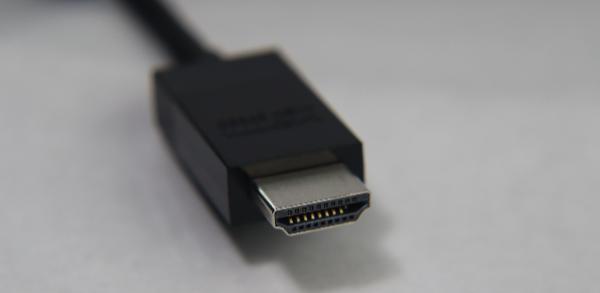
2、检查接口是否松动、氧化;
3、笔记本用户可尝试外接显示器测试;
如果更换线材或接口后花屏消失,说明并非显卡损坏。
方法二:更新或修复显卡驱动
显卡驱动异常是导致花屏的高频原因之一,例如驱动版本不兼容、安装失败或文件损坏。
这时,推荐使用专业工具“驱动人生”自动识别显卡型号检测驱动是否异常或过旧,一键匹配并安装稳定版本驱动,避免手动安装出错导致黑屏或花屏。步骤示例如下:

 好评率97%
  下载次数:5546637
 1、点击上方按钮下载安装,然后打开驱动人生,点击【全面诊断】的“立即诊断”选项;

2、软件会全盘扫描电脑存在的问题,在扫描的列表中找到显卡这一项目,在版本号点击“▼”便可以查看显卡驱动的版本型号,选择自己想要的版本进行更新即可。

很多用户在通过“驱动人生”重新安装显卡驱动后,花屏问题即可明显改善甚至彻底消失。
方法三:调整分辨率和刷新率设置
不合适的显示参数,也可能导致画面异常。
建议操作如下:
1、右键桌面→【显示设置】;
2、分辨率设置为系统“推荐”值;
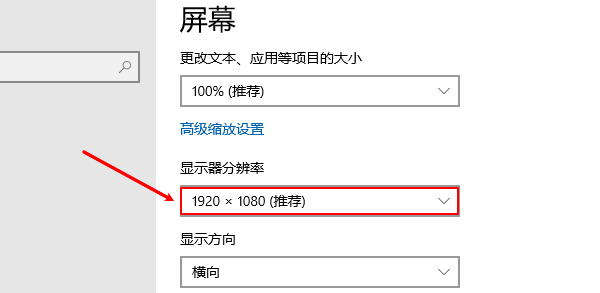
3、刷新率选择显示器原生刷新率;
4、避免使用非标准自定义分辨率;
如果调整后花屏减轻,说明问题与显示设置或驱动适配有关。
方法四:排查显卡硬件与散热问题
当以上方法都无效时,就需要考虑硬件因素:
1、显卡温度是否过高;
2、风扇是否积灰严重;
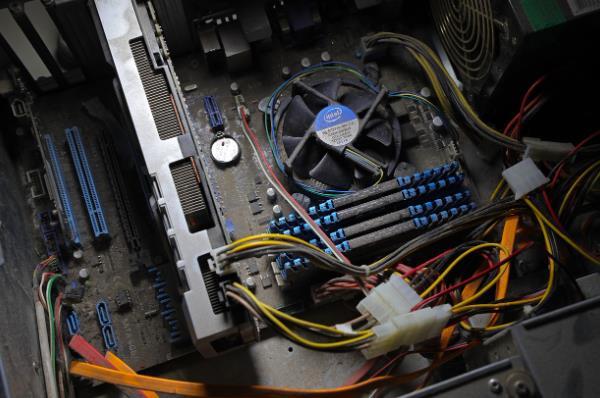
3、显卡是否超频运行;
4、老旧显卡是否存在老化问题;
可通过监控软件查看温度,必要时清理灰尘或恢复默认频率。如果是独立显卡长期花屏,且驱动正常,可能需要进一步检修或更换。
电脑花屏并不一定是显卡坏了,也可能是屏幕、连接线或驱动问题。通过更换线材、调整显示设置、借助“驱动人生”修复显卡驱动,大多数花屏问题都能得到有效解决。只有在排除软件和外部因素后,才需要考虑硬件维修,从而避免不必要的更换成本。
最新资讯
 RTX 5070 Ti驱动装不上?黑屏闪退这样排查
RTX 5070 Ti装好后遇到驱动安装失败、黑屏、游戏闪退或显卡无法正常识别怎么办?本文从驱动安装、旧驱动残留、系统兼容性和硬件连接等方面进行排查,并介绍使用驱动人生快速检测和修复显卡驱动的方法。
2026-09-16 11:33:09kevin8972 电脑提示NVAPI无法初始化怎么解决?5种方法恢复显卡功能
NVAPI无法初始化通常与NVIDIA显卡驱动异常、系统未正确识别显卡或相关组件无法正常加载有关。本文介绍5种解决方法,包括重启电脑、检查显卡状态、更新或重装驱动、修复系统文件等,帮助解决NVAPI初始化失败、游戏启动报错等问题。
2026-09-16 09:56:21Portia25354 GTX 1650还能玩游戏吗?卡顿掉帧原因与解决方法
GTX 1650玩游戏卡顿、掉帧、黑屏怎么办?本文从显存占用、显卡驱动、CPU负载、温度和游戏设置等方面分析原因,并给出GTX 1650驱动安装与性能优化方法。
2026-09-15 14:39:08kevin15659