电脑花屏是一种常见的显示故障,通常表现为屏幕上出现条纹、彩色斑块或者图像失真,严重时会影响使用体验,甚至无法正常操作。如果你正面临这个问题,那么下面这几种方法将有效帮你解决这个问题,一起来看看。

一、检查显卡和显示器连接
首先,电脑花屏的一个常见原因是由于显卡与显示器之间的连接松动或损坏引起的。如果显示器和显卡之间的连接不稳定或出现故障,可能会导致屏幕显示不正常。
1、关机并拔掉电源线,检查显卡接口和显示器接口的连接线,确保其连接稳固。
2、如果发现有松动或者接触不良的情况,请重新插拔连接线,确保接头稳固。
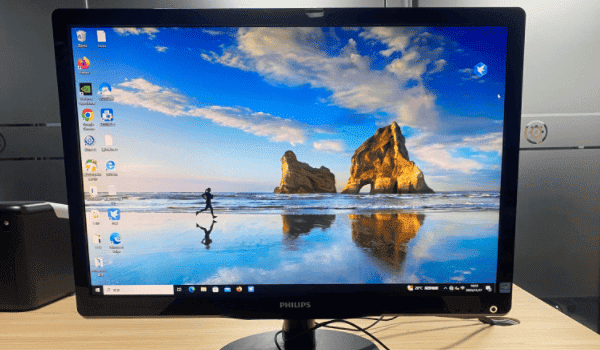
3、如果你使用的是HDMI或DP接口,尝试更换另一根数据线进行测试,看是否解决问题。
4、如果以上操作没有解决问题,可以尝试将显示器连接到另一台电脑上,检查显示器是否有故障。
二、检查显卡驱动是否过时
其次,显卡驱动问题也是导致花屏的常见原因。如果你的显卡驱动版本过期或者与系统不兼容,可能会导致显示异常的问题。为了确保显卡驱动能够正常工作,使用驱动人生及时更新驱动程序能够有效解决问题。
1、如果你的电脑还未安装,可以直接点击此处快速下载并安装。

 好评率97%
 下载次数:5696771
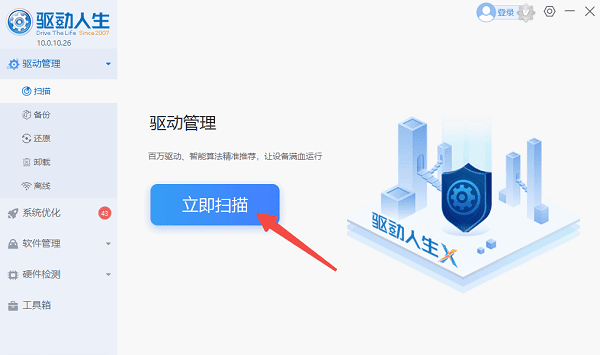
2、完成后打开驱动人生,点击主界面的“立即扫描”按钮,软件会自动扫描系统中所有硬件的驱动程序。
3、如果检测到显卡驱动需要更新,点击“升级驱动”按钮,软件将自动下载并安装最新的驱动。
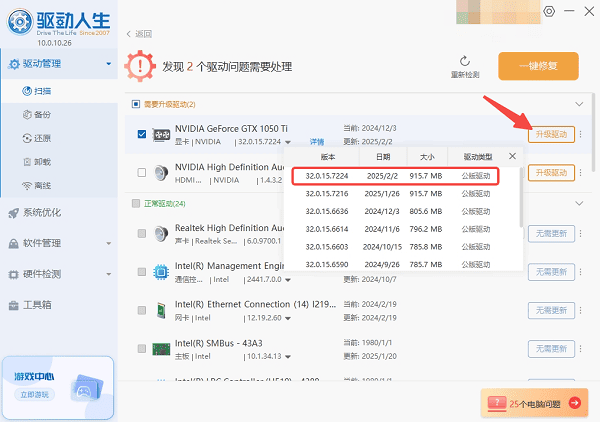
4、等待驱动更新完成后,重启电脑,检查花屏问题是否得到解决。

三、重新调整显示分辨率
有时候,花屏问题可能是由于显示分辨率设置不当引起的。如果系统的分辨率不适配当前显示器,可能会导致屏幕出现不正常的显示效果。此时,通过调整分辨率可以解决问题。
1、右击桌面空白处,选择“显示设置”。
2、在显示设置页面,找到“分辨率”选项,并点击下拉菜单选择推荐的分辨率。
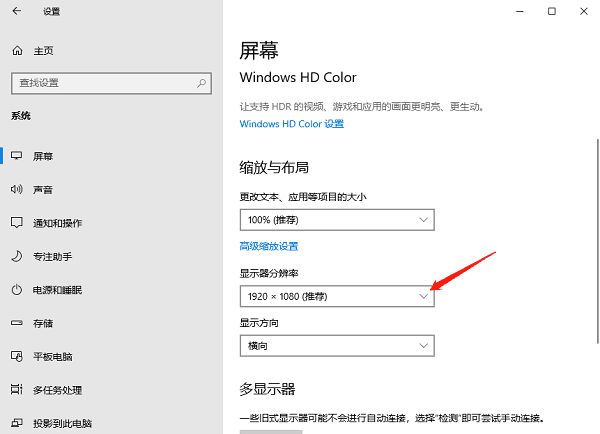
3、如果推荐的分辨率设置之后问题没有得到解决,可以尝试其他分辨率,看看哪一种能够消除花屏。
4、调整完成后,点击“应用”按钮保存设置。
四、检查硬件故障
如果以上方法都未能解决问题,那么花屏可能是硬件故障导致的。常见的硬件故障包括显卡损坏、内存条接触不良或者主板故障等。
1、首先关闭电脑,拔掉电源。
2、如果你的电脑使用的是独立显卡,可以将显卡拆下来,重新插紧,确保接触良好。
3、如果你有备用显卡,可以尝试将备用显卡装到电脑上,检查是否解决花屏问题。
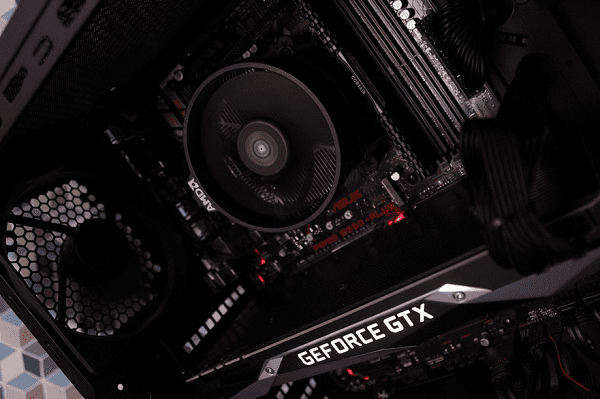
4、检查内存条,确保内存条没有松动,可以将内存条拔出并重新插入插槽。
5、再重新启动电脑查看效果,如果还是未能解决,建议送修专业人员检测硬件故障。
以上就是电脑花屏的解决方案。希望对大家有所帮助。如果遇到网卡、显卡、蓝牙、声卡等驱动的相关问题都可以下载“驱动人生”进行检测修复,同时驱动人生支持驱动下载、驱动安装、驱动备份等等,可以灵活的安装驱动。
好评率97% 下载次数:5696771 最新资讯
 显卡10bit输出怎么设置?N卡A卡开启教程
显卡10bit输出怎么设置?本文介绍NVIDIA控制面板和AMD Software开启10bpc的方法,并解决显卡只有8bpc没有10bpc、4K高刷带宽不足、驱动异常等问题,教你在Win11中检查10bit色深是否生效。
2026-11-06 12:02:17kevin15721 使命召唤现代战争4黑屏闪退?显卡超时修复方法
使命召唤现代战争4黑屏、闪退、进不去游戏或提示显卡驱动超时?本文介绍通过驱动人生更新适配显卡驱动、验证游戏文件、调整图形设置及关闭冲突程序的方法,帮助解决游戏启动失败和运行中崩溃问题。
2026-11-05 14:26:17kevin18800 Intel(R) Arc(TM) Graphics感叹号怎么办?代码43错误解决方法
Intel(R) Arc(TM) Graphics显卡出现黄色感叹号,设备管理器提示“由于该设备有问题,Windows已将其停止(代码43)”怎么办?本文分析Intel Arc Graphics代码43的常见原因,整理重新启用设备、更新或回退显卡驱动、彻底卸载重装驱动以及检查BIOS和硬件连接等解决方法,帮助用户修复Intel显卡无法正常启动的问题。
2026-11-05 11:12:11Portia8838