使用雷电模拟器玩游戏时,画面突然出现花屏、闪屏、色块或撕裂等显示异常,严重影响游戏体验?雷电模拟器花屏并非硬件损坏,而是显卡驱动兼容性、渲染模式设置或软件冲突导致的图形渲染故障。本文将提供6种解决方法,从驱动更新到模拟器设置调整,帮助你快速恢复清晰流畅的游戏画面。
一、雷电模拟器花屏的解决方案
方法1:更新显卡驱动程序
显卡驱动是连接硬件与模拟器的桥梁,过时或损坏的驱动无法正确处理模拟器的图形指令,极易引发花屏、闪烁和纹理错误。NVIDIA、AMD和Intel显卡用户都应确保驱动为最新稳定版。操作步骤:
1、右键“开始”菜单 → “设备管理器” → 展开“显示适配器”查看显卡型号;
2、NVIDIA用户访问GeForce官网,AMD用户访问AMD支持页面,Intel用户访问Intel下载中心;
3、安装时选择“自定义安装”并勾选“执行清洁安装”,彻底清除旧驱动残留;
4、安装完成后重启电脑,重新打开雷电模拟器测试。
5、如果你不确定显卡型号或觉得官网下载麻烦,也可以使用驱动人生进行一键扫描,它能自动识别你的显卡型号并匹配官方最新稳定版驱动,省去手动查找的繁琐步骤,更新后重启即可。

 好评率97%
  下载次数:5652300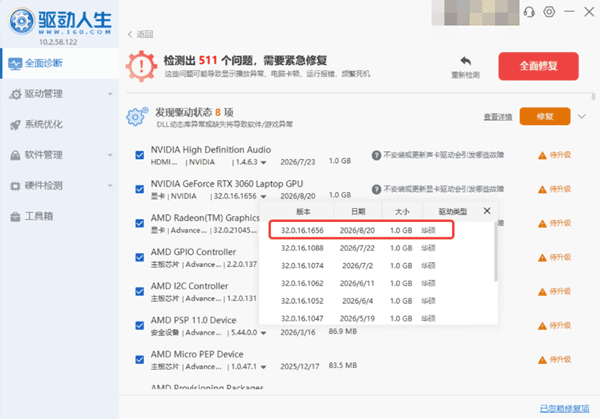
方法2:切换模拟器渲染模式
雷电模拟器支持多种图形渲染模式,不同游戏对DirectX和OpenGL的兼容性差异很大。默认模式若与当前游戏不匹配,就会出现花屏。操作步骤:
1、打开雷电模拟器,点击右上角“设置”图标;
2、进入“性能设置” → 找到“显卡渲染模式”;
3、尝试在“极速模式(DirectX)”和“兼容模式(OpenGL)”之间切换;
4、点击“保存设置”,完全关闭模拟器后重新启动(仅重启无效);
5、进入游戏观察花屏是否消失,若仍有问题可尝试另一种模式。

方法3:调整模拟器分辨率和画质设置
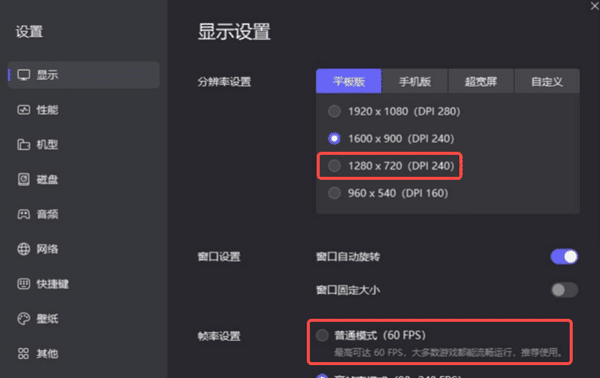
过高的分辨率和画质会加重显卡渲染负担,特别是在配置较低的电脑上,容易引发画面异常。操作步骤:
1、打开模拟器设置 → “性能设置”;
2、将分辨率调整为1280×720或更低,DPI设置为240;
3、关闭“高帧率”选项,将帧率限制在60FPS;
4、若设置中有“抗锯齿”“阴影”等图形增强选项,建议全部关闭;
5、保存设置并重启模拟器。
方法4:关闭冲突软件并以管理员身份运行
部分后台软件会与模拟器的图形输出层产生干扰,导致渲染异常。同时,权限不足也可能造成显示问题。操作步骤:
1、检查是否运行了Wallpaper Engine等动态壁纸软件,优先关闭;
2、关闭Discord覆盖、Xbox Game Bar、屏幕录制软件等可能干扰图形输出的程序;
3、右键雷电模拟器图标,选择“以管理员身份运行”;
4、在任务管理器中结束占用高的无关进程,释放系统资源。
方法5:检查虚拟化设置与系统冲突
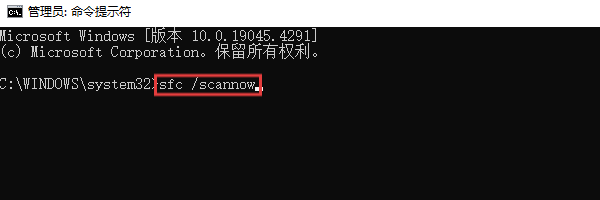
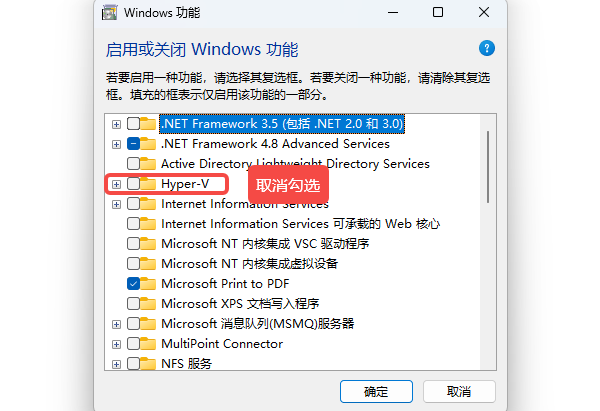
VT虚拟化技术未开启或Hyper-V等Windows虚拟化功能与模拟器冲突,都会干扰正常图形输出。操作步骤:
1、重启电脑,开机时连续按 Del 或 F2 进入BIOS,找到Intel VT-x(或AMD SVM)选项并设为Enabled;
2、按下 Win + R 输入 optionalfeatures 回车,取消勾选“Hyper-V”和“Windows虚拟机监控程序平台”,点击确定后重启;
3、打开Windows安全中心 → “设备安全性” → “内核隔离详细信息”,将其关闭。
方法6:更新或重装雷电模拟器
模拟器版本过旧可能存在已知的图形兼容性Bug,覆盖安装最新版能修复大部分显示问题。操作步骤:
1、前往雷电模拟器官网下载最新版本安装包;
2、直接运行安装程序进行覆盖安装(无需卸载,保留数据);
3、安装完成后重启电脑;
4、若覆盖安装无效,建议先卸载模拟器,手动删除残留文件夹后重新安装。
二、常见问题解答
Q1:为什么只有某一款游戏花屏,其他游戏正常?
这说明问题出在该游戏与模拟器的兼容性上。尝试为该游戏单独切换渲染模式,或等待模拟器官方推出针对性修复补丁。
Q2:笔记本电脑花屏概率更高吗?
是的。笔记本默认可能使用集成显卡运行模拟器,性能不足导致渲染出错。需在NVIDIA/AMD控制面板中将雷电模拟器强制设置为“高性能独立显卡”模式,并连接电源线使用。
Q3:花屏和黑屏有什么区别?
花屏通常表现为画面撕裂、色块、线条等,多与驱动和渲染模式有关;黑屏则可能是模拟器崩溃或Hyper-V冲突导致,建议优先检查虚拟化设置。
最新资讯
 我的世界闪退怎么办 游戏崩溃、启动失败的解决方法
我的世界闪退怎么办?游戏启动失败、进入存档闪退或运行中突然崩溃,可以通过检查模组兼容性、修复Java运行环境、更新显卡驱动、调整内存分配等方法排查,帮助恢复游戏正常运行。
2026-10-21 15:54:29qwsa20395 Xbox手柄一直闪烁无法配对怎么办?蓝牙配对失败的解决方法
Xbox手柄一直闪烁无法配对怎么办?本文针对 Windows 10/11 电脑,详细介绍 Xbox 手柄无法连接、蓝牙搜索不到设备、配对失败等问题的常见原因,并提供重新配对、检查蓝牙设置、更新蓝牙驱动、升级手柄固件及更换连接方式等解决方法,帮助玩家快速恢复手柄连接。
2026-10-21 11:32:51Portia26625 VK_ERROR_DEVICE_LOST怎么解决?游戏Vulkan报错修复指南
玩游戏时,如果出现“FATAL ERROR: Vulkan encountered unrecoverable error VK_ERROR_DEVICE_LOST”错误,可能导致游戏闪退、卡死或无法继续运行。该问题通常与显卡驱动异常、显卡超频、游戏文件损坏或游戏自身兼容性问题有关。本文整理了6种排查方法,帮助玩家逐步定位原因,解决Vulkan报错问题。
2026-10-19 11:50:26Portia17161