不少玩家使用雷电模拟器玩手游时,有时会遇到这样的问题:游戏画面正常,操作也没问题,就是突然没声音了,整个游戏体验瞬间大打折扣。那么,雷电模拟器没声音到底是怎么回事?又该如何解决?下面将分享几种实用的方法,帮助大家快速解决。

一、检查模拟器和电脑的音量设置
有时候“没声音”并不是模拟器本身出问题,而是音量被关掉了。
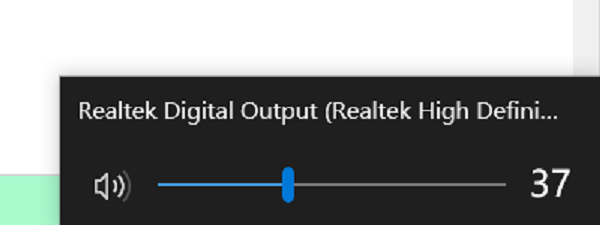
1、打开电脑右下角的小喇叭图标,看看是否被静音。
2、确认音量滑块在正常范围,而不是调到最低。
3、在雷电模拟器的设置里,找到“音频”相关选项,确保输出设备选择正确,比如耳机或扬声器。
二、更新修复声卡驱动
如果音量设置没问题,但依旧没有声音,很可能是声卡驱动异常或版本过低导致的。声卡驱动一旦损坏,模拟器就无法正确调用系统音频。相比手动去下载驱动,使用“驱动人生”不仅能自动检测并修复,而且能避免下错版本。
1、在电脑上下载并安装驱动人生。

 好评率97%
  下载次数:5534106
 2、打开软件后点击进行全面诊断,系统会检测声卡驱动是否正常。

3、如果发现声卡驱动存在问题,直接点“全面修复”,软件将自动安装官方驱动。
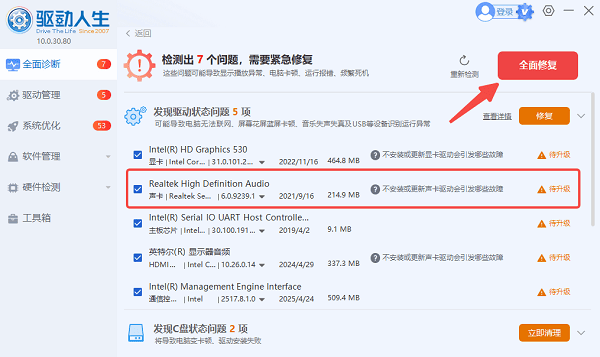
4、完成后重启电脑,再打开雷电模拟器测试声音。
三、切换音频输出设备
有时电脑上接了多个输出设备,比如显示器带音箱、蓝牙耳机、外置音响等,系统可能会把声音错误输出到另一个设备上。
1、在任务栏右下角点击小喇叭,选择正确的播放设备。
2、如果不确定,可以依次切换几个输出设备,看看声音是否恢复。
3、模拟器内部也要对应调整,避免设备选择冲突。
4、尤其是用笔记本的玩家,如果外接了显示器或耳机,检查输出设备非常关键。
四、检查系统服务与第三方软件冲突
部分系统服务异常或第三方软件干扰,也会影响模拟器的声音输出。
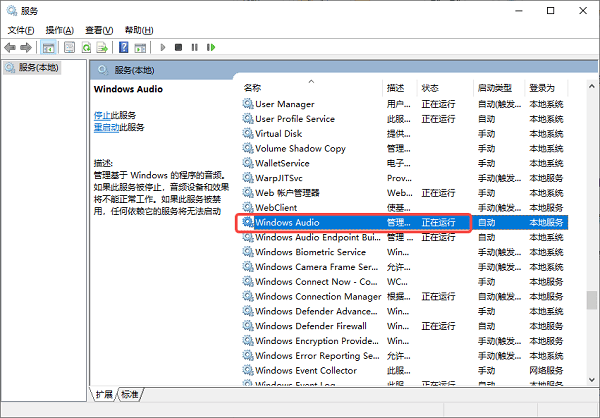
1、按下 Win+R,输入 services.msc,确认“Windows Audio”服务已启动。
2、关闭一些可能占用音频的后台软件,比如录屏工具、虚拟声卡软件。
3、如果同时安装了其他模拟器,可能存在冲突,建议只保留一个。
遇到雷电模拟器没声音的情况,大多数都能通过音量设置、切换设备或重置模拟器解决。如果是声卡驱动出错,直接使用“驱动人生”一键更新驱动,是最省心高效的做法。按照上面的方法逐一排查,相信很快就能让你的雷电模拟器重新“发声”,继续畅玩。
最新资讯
 VIA HD Audio声卡驱动怎么装?电脑没有声音这样解决
VIA HD Audio声卡驱动怎么安装?如果电脑出现没有声音、检测不到声卡、耳机或麦克风无法使用等问题,可以从设备管理器、系统音频设置和驱动兼容性入手排查,并通过驱动人生自动识别VIA声卡型号,匹配并安装合适的声卡驱动。
2026-09-10 14:05:59kevin15447 Realtek ALC1200/ALC1220驱动下载 声卡驱动安装方法
Realtek ALC1200/ALC1220驱动怎么下载?本文介绍通过驱动人生、主板官网下载及设备管理器安装Realtek声卡驱动的方法,帮助解决电脑无声音、麦克风异常等问题。
2026-09-09 15:31:13qwsa14557 电脑麦克风和扬声器不能一起用?快速排查与修复指南
本文面向遇到“麦克风与扬声器无法同时使用”的Windows用户,从通信模式、独占控制、隐私权限、蓝牙/USB通道和声卡驱动五类原因切入,给出对应的排查解决方法,帮助快速恢复语音、会议与网课音频。
2026-09-09 11:02:49Portia28156