当你在使用雷电模拟器玩手游时,是否遇到过游戏频繁闪退的问题,比如刚打开就退出、运行一段时间突然崩溃,甚至直接黑屏。这种情况不仅影响体验,有时候还会导致游戏数据丢失。本文将从多方面分析闪退的原因,并提供几种常用且有效的解决方法,帮你快速恢复正常游戏体验。

一、检查电脑配置是否满足要求
虽然雷电模拟器的硬件需求并不高,但如果电脑配置过低,运行大型手游时就可能出现闪退、卡顿甚至无法打开的情况。建议你检查以下配置是否达标:
操作系统:Windows 10 64位及以上
CPU:Intel i5 或 AMD 同级别以上
内存:8GB以上
硬盘:建议预留至少10GB以上的可用空间
显卡:NVIDIA GTX 660 或更高,支持OpenGL 3.2+
检查方法:
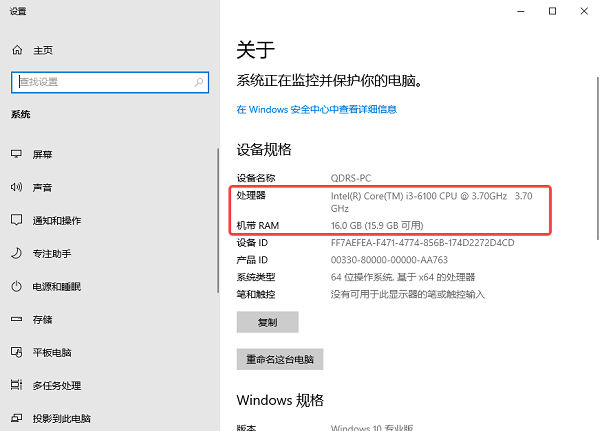
右键“此电脑”>“属性”,查看CPU和内存信息。
按下 Ctrl + Shift + Esc 快捷键打开任务管理器,进入“性能”,可看到硬盘与显卡的使用情况。
如果电脑配置本身较低,建议关闭其他后台程序,或者使用轻量化的模拟器版本尝试运行游戏。
二、清理系统垃圾释放C盘空间
其次,C盘空间不足也是导致模拟器闪退的“幕后元凶”之一。尤其是当你安装了多个模拟器、手游缓存又都默认保存在C盘时,系统空间很快会被吃满,直接影响模拟器的运行稳定性。
1、在电脑上下载并安装百贝C盘助手。

 好评率97%
  下载次数:3716999
 2、打开软件,软件将自动扫描系统盘。
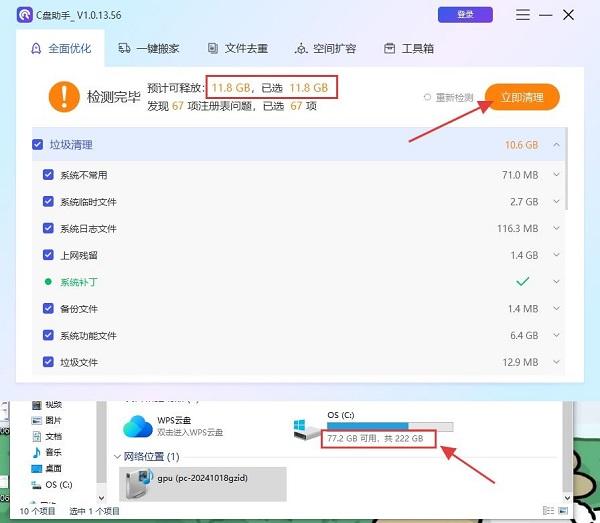
3、扫描结束后,查看清理选项并勾选无用数据,点击“立即清理”。
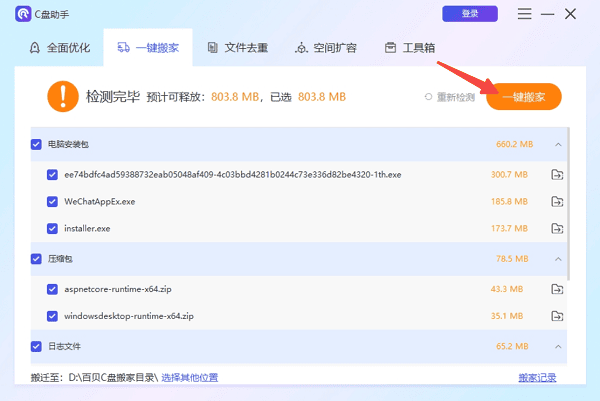
4、如果C盘占用仍高,可使用“一键搬家”功能,将雷电模拟器缓存迁移至D盘或其他分区。
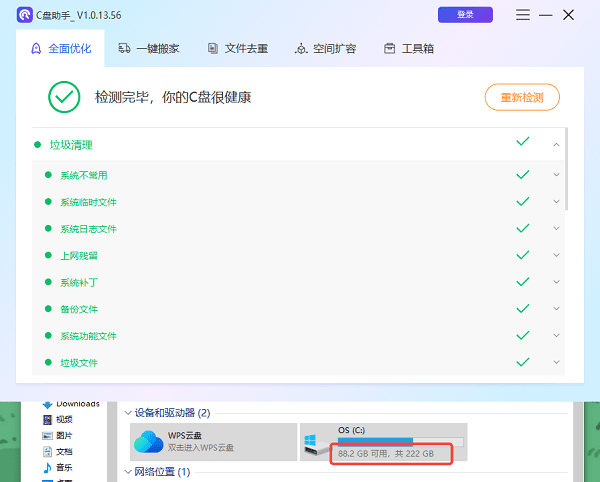
5、等待清理完成后,重启电脑再尝试运行模拟器,大多数因空间问题引起的闪退都能得到解决。
三、调整雷电模拟器设置
有时候,模拟器内部的参数设置不当也会造成游戏闪退,特别是在多开、切换窗口、加载资源较大的时候。因此,建议根据电脑实际情况调整雷电模拟器的配置。
1、打开雷电模拟器,点击右上角的“设置”。
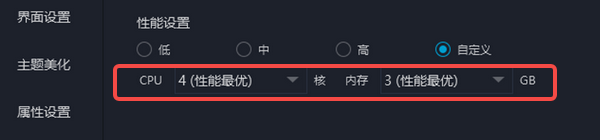
2、性能设置:
CPU核心数:设置为物理核心的一半(如i7-9700设置为4核)。
内存大小:至少2048MB,推荐4096MB以上。
3、分辨率设置:
建议手机分辨率默认使用1280×720。
DPI 设置为240,避免因UI缩放引起的闪退。
4、显卡渲染模式:
可切换为“兼容模式”(DirectX)或“性能模式”(OpenGL),看哪个更稳定。

5、勾选“关闭显示缓存”和“启用高帧率”,以获得更流畅的体验。
6、修改设置后记得保存并重启模拟器再尝试运行游戏。
四、关闭不必要的后台程序
除了硬件性能、模拟器设置等因素外,电脑后台运行过多程序,也会对模拟器产生影响。尤其是在内存占用过高、CPU被大量占用的情况下,模拟器容易出现卡顿、闪退、黑屏等问题。
1、打开任务管理器
在“进程”界面中查看CPU和内存占用情况。
右键结束占用高的无关进程,如迅雷、浏览器、视频软件等。
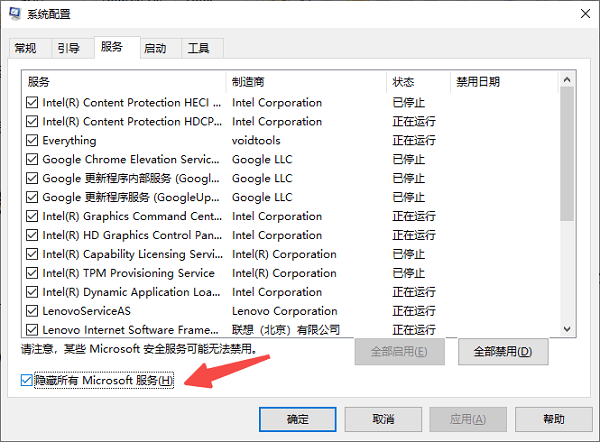
2、启动“干净模式”运行模拟器
点击开始菜单,搜索“系统配置”并打开。
在“常规”选项卡中选择“有选择的启动”,取消勾选“加载启动项”。
切换到“服务”选项卡,勾选“隐藏所有 Microsoft 服务”,然后点击“全部禁用”。
应用设置并重启电脑,可实现最小化后台启动,提高模拟器运行效率。
3、关闭自动启动的软件
在任务管理器中,进入“启动项”界面。
禁用不必要的启动程序,如:微信、Steam、OneDrive 等。
雷电模拟器游戏闪退并不少见,但只要逐一排查系统资源、模拟器设置和磁盘空间,大多数问题都能解决。按照以上方法操作,相信你能顺利恢复游戏的稳定运行。此外,如果你遇到网卡、显卡、蓝牙、声卡等驱动的相关问题,还可以下载“驱动人生”进行检测修复。
最新资讯
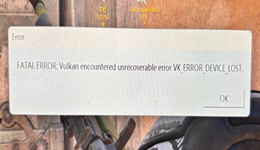 VK_ERROR_DEVICE_LOST怎么解决?游戏Vulkan报错修复指南
玩游戏时,如果出现“FATAL ERROR: Vulkan encountered unrecoverable error VK_ERROR_DEVICE_LOST”错误,可能导致游戏闪退、卡死或无法继续运行。该问题通常与显卡驱动异常、显卡超频、游戏文件损坏或游戏自身兼容性问题有关。本文整理了6种排查方法,帮助玩家逐步定位原因,解决Vulkan报错问题。
2026-10-19 11:50:26Portia17144 永恒之塔2出现“不支援DirectX12”警告怎么办?完整修复方案
启动《永恒之塔2》时,如果遇到“不支援DirectX12”或“DirectX 12 is not supported on your system”的提示,导致游戏无法正常运行,可以尝试检查显卡兼容性、更新显卡驱动、修复系统运行环境以及验证游戏文件等方法。本文详细介绍5种排查方案,帮助玩家快速定位问题。
2026-10-19 11:27:11Portia29574 《绿梦:时空之声》卡顿/闪退/掉帧怎么办?恢复游戏流畅运行的方法
《绿梦:时空之声》出现卡顿、闪退、掉帧怎么办?本文针对PC端玩家,整理配置检查、显卡驱动更新、游戏运行库修复、后台程序优化、客户端检查等实用方法,并介绍如何结合官方公告排查游戏自身问题,帮助解决Win10/Win11系统下游戏运行不流畅、无法启动等常见故障。
2026-10-16 11:19:57Portia13000