雷电模拟器提示内存不足,可以先关闭电脑后台程序,再适当提高模拟器的运行内存;如果C盘空间不足,还需要清理或转移文件,同时检查Windows虚拟内存。多开模拟器时,则要降低单个实例的内存分配,避免总内存占用过高。具体操作流程一起看看。

一、关闭后台程序
电脑安装了浏览器、聊天软件、启动器以及其他大型程序后,会占用大量系统内存。此时即使雷电模拟器本身分配的内存不低,也可能因为Windows可用内存不足出现运行缓慢、加载失败甚至闪退。操作步骤:
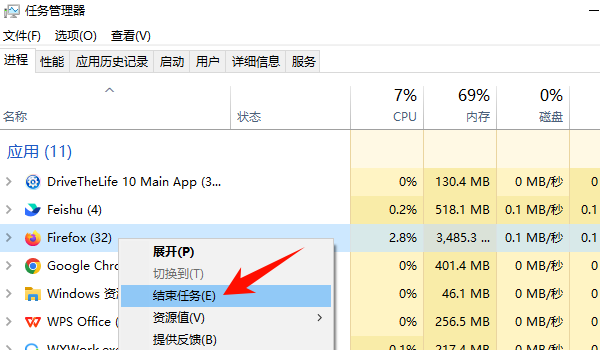
1. 按下 Ctrl + Shift + Esc 打开任务管理器。
2. 点击“进程”查看内存占用情况。
3. 找到暂时不需要使用的大型程序。
4. 右键选择“结束任务”。
5. 保留Windows系统进程,不要随意关闭陌生系统程序。
6. 重新启动雷电模拟器,再测试游戏。
二、适当提高雷电模拟器运行内存
如果电脑本身有足够的物理内存,但模拟器分配到的运行内存偏低,就可能成为游戏运行时的瓶颈。雷电官方近期针对部分游戏的设置建议中,已经出现6GB以上内存的要求,因此可以根据电脑总内存和游戏需求适当调整。操作步骤:
1. 打开雷电模拟器,点击右侧“设置”。
2. 进入“性能”或“性能设置”。
3. 找到“内存”选项。
4. 根据电脑总内存适当提高分配值。
5. 保存设置并重启模拟器。
6. 再进入游戏观察运行情况。

需要注意,不是分配得越多越好。例如8GB物理内存的电脑,不建议为了模拟器直接占用大部分系统内存,否则反而会导致Windows和其他程序可用内存不足。
三、清理C盘空间
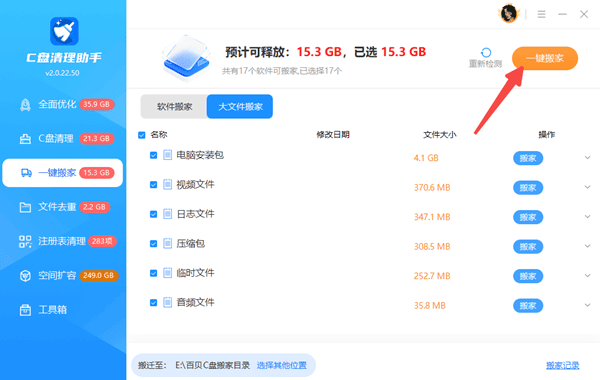
很多人看到“内存不足”就只想到RAM,但模拟器长期安装游戏、更新资源、保存缓存后,也会产生大量磁盘占用。这时可以使用百贝C盘清理大师检查C盘中的临时文件、缓存及其他无用占用,并根据扫描结果进行清理;如果模拟器或其他大文件长期占用系统盘,也可以考虑通过一键搬家等方式释放空间。操作步骤:

 好评率97%
  下载次数:3637176
 1. 打开百贝C盘清理大师,自动扫描系统临时文件、缓存等占用。
2. 查看扫描结果,确认需要清理的项目。

3. 点击清理,释放C盘空间。
4. 如果有可转移的大文件,再根据实际情况使用一键搬家。
5. 重启雷电模拟器后重新运行游戏。
四、检查Windows虚拟内存
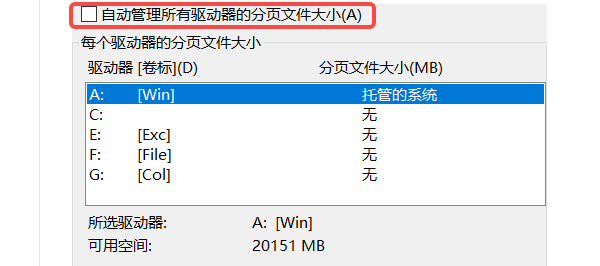
虚拟内存可以在物理内存不足时提供额外的页面文件空间。不过对于Windows 11等新系统,建议保持“自动管理所有驱动器的分页文件大小”,不要盲目设置固定数值。操作步骤:
1. 在Windows搜索框输入“高级系统设置”。
2. 打开“查看高级系统设置”,在“高级”选项卡中点击“性能”下的“设置”。
3. 再进入“高级”→“虚拟内存”→“更改”。
4. 检查“自动管理所有驱动器的分页文件大小”是否开启。
5. 建议普通用户优先保持系统自动管理。
6. 点击确定后重启电脑。
五、减少模拟器多开数量或降低单实例内存
如果电脑同时运行多个雷电模拟器,每个实例都会占用CPU、内存以及显存资源。多开数量越多,整体资源压力越大。操作步骤:
1. 关闭暂时不用的模拟器实例。
2. 保留需要运行的游戏窗口。
3. 打开雷电模拟器“性能设置”。
4. 根据多开数量适当降低单实例内存。
5. 同时避免给所有实例都分配过高的内存。
6. 保存设置后重新启动多开实例。
常见问题解答
1. 雷电模拟器内存设置越高越好吗?
不是。模拟器分配的内存过高,会减少Windows和其他程序可使用的资源。应结合电脑总内存、游戏需求以及是否多开进行调整。
2. 虚拟内存要自己设置成多少?
普通用户可以优先使用Windows的自动管理方式,检查并启用“自动管理所有驱动器的分页文件大小”。
3. 雷电模拟器内存不足还伴随卡顿、闪退怎么办?
除了检查内存,还要留意显卡驱动、显存、模拟器版本以及游戏自身要求。建议更新模拟器版本和显卡驱动来处理黑屏、卡死、闪退等问题。
最新资讯
 雷电模拟器内存不足怎么办?5个方法解决内存不够问题
雷电模拟器使用过程中出现“内存不足”、游戏加载失败、卡顿或闪退,原因不一定只是电脑物理内存太小,也可能与模拟器分配内存过低、后台程序占用过多、C盘空间不足或多开实例过多有关。本文整理多种实用解决方法,帮助大家排查并改善雷电模拟器内存不足问题。
2026-09-22 16:03:06Portia19926 Xbox游戏闪退怎么解决 Xbox闪退解决方法汇总
Xbox游戏闪退怎么解决?本文整理Xbox游戏运行闪退、启动闪退的常见原因及解决方法,包括更新显卡驱动、修复Xbox应用、清理Microsoft Store缓存等。
2026-09-20 10:38:30qwsa9238 Steam安装游戏提示“缺少文件权限”怎么办 教你逐步排查
Steam安装游戏提示“缺少文件权限”怎么办?本文整理Steam权限、游戏库目录、下载缓存、驱动和磁盘等排查方法,帮助解决Steam游戏安装失败问题。
2026-09-16 16:48:04qwsa10277