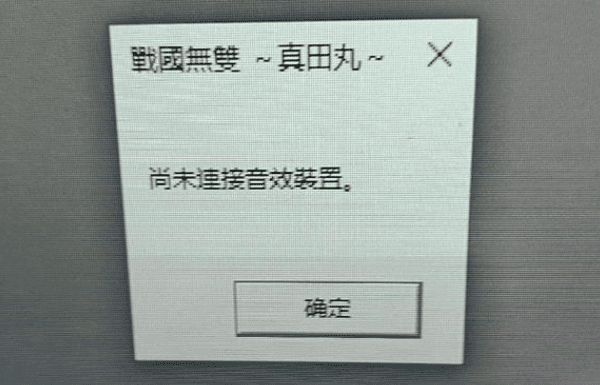
当你在玩游戏(如《战国无双 真田丸》)或日常使用电脑时,突然弹出“尚未连接音效装置”的提示,意味着系统无法识别或调用音频输出设备。 这种情况通常不是硬件损坏,而是驱动、服务或连接异常导致的识别失败。本文将系统分析6大常见原因,并给出对应的修复方案,帮助你快速恢复电脑声音。
一、原因分析
1、音频设备物理连接异常:耳机、音箱未插紧,插错接口(如插到麦克风孔),或USB音频设备供电不足导致系统无法识别。
2、声卡驱动损坏或过时:驱动文件丢失、版本过旧,或与当前Windows系统不兼容,导致声卡无法正常工作。
3、Windows音频服务未启动:负责音频输出的系统服务(Windows Audio)意外停止或崩溃,设备状态显示为未连接。
4、音频设备被系统禁用:在设备管理器或声音设置中,音频输出设备被手动禁用或设置为默认设备错误。
5、系统更新或软件冲突:Windows更新补丁可能引发驱动兼容性问题;第三方音效软件(如DTS、杜比音效)冲突也会阻断音频设备识别。
6、声卡硬件故障:若以上均无效,可能是主板集成声卡或独立声卡出现物理损坏。
二、解决方案
方法1:检查物理连接与设备状态
1、确认耳机/音箱已正确插入电脑的绿色音频输出孔(非麦克风红色孔);
2、尝试更换USB接口或3.5mm接口,排除接口损坏或供电不足问题;
3、将音频设备插入其他电脑测试,确认外设本身无故障;
4、右键点击任务栏音量图标,选择“声音设置”,查看输出设备列表是否出现你的音频设备。

方法2:重启Windows音频服务
1、按下 Win + R,输入 services.msc 回车;
2、找到 Windows Audio 服务,右键选择“重新启动”;
3、同时检查 Windows Audio Endpoint Builder 服务是否正在运行;
4、将两项服务的“启动类型”均设置为“自动”,点击确定;
5、重启电脑后测试声音是否恢复。

方法3:更新或重装声卡驱动
声卡驱动问题是导致“尚未连接音效装置”提示的最常见原因。驱动文件损坏、版本过旧或与系统不兼容,都会让Windows无法正确识别音频硬件。建议使用驱动人生等专业工具进行一键检测,自动匹配官方稳定版驱动,避免手动下载错误版本。操作步骤:

 好评率97%
  下载次数:5650376
 1、下载并打开驱动人生,全面诊断电脑;
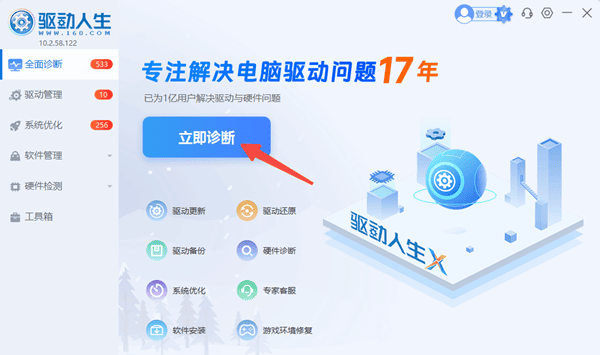
2、等待扫描完成后,在驱动列表中找到“声卡”或“音频设备”项;
3、若显示驱动异常或版本过旧,点击“全面修复”或“待升级”;
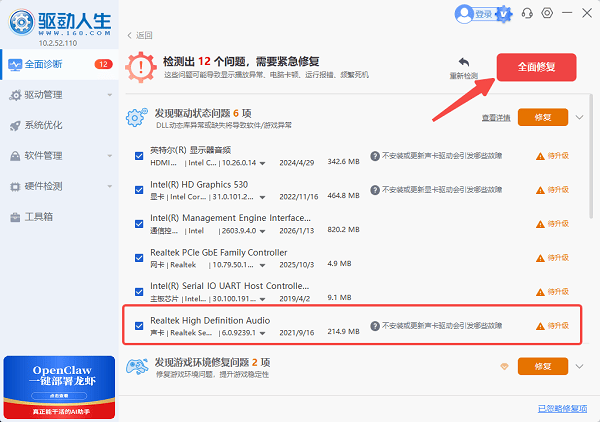
4、驱动人生会自动下载并安装最适配你硬件型号的官方驱动;
5、安装完成后务必重启电脑,使驱动生效;
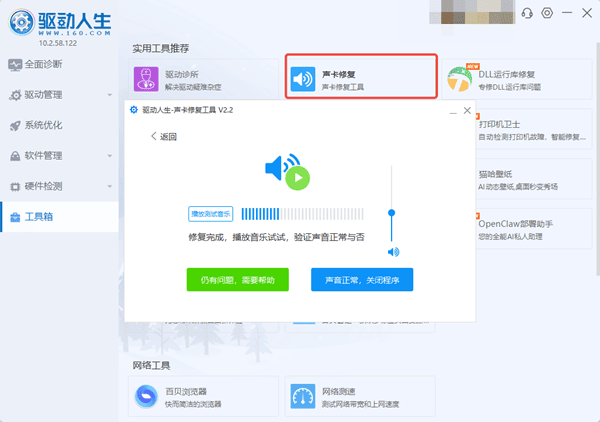
6、重启后进入“工具箱”-“声卡修复”测试音频输出。
方法4:启用被禁用的音频设备
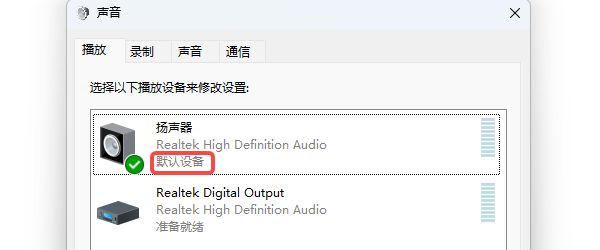
1、右键任务栏音量图标,选择“声音”(或按 Win + R 输入 mmsys.cpl);
2、切换到“播放”选项卡,右键空白处勾选“显示禁用的设备”;
3、若看到灰色显示的音频设备,右键选择“启用”;
4、右键该设备选择“设为默认设备”,点击“确定”保存。
方法5:运行Windows音频疑难解答
1、右键任务栏音量图标,选择“声音问题疑难解答”;
2、选择要排查的音频设备,点击“下一步”;
3、等待系统自动检测,若提示修复方案,点击“应用此修复”;
4、测试音频是否恢复正常。

方法6:排查第三方音效软件冲突
1、检查是否安装了DTS音效、杜比音效、Realtek Audio Console等音频增强软件;
2、打开这些软件的设置界面,确认未禁用主音频输出;
3、尝试暂时关闭或卸载近期安装的音效软件,重启后观察问题是否解决;
4、部分游戏对音频环境要求较高,可在游戏设置中将音频输出改为“系统默认”或“立体声”模式。
三、常见问题解答
Q1:为什么只有玩游戏时才提示“尚未连接音效装置”?
部分游戏(如《战国无双 真田丸》)对音频驱动和输出模式有特定要求,若系统当前音频设备被占用或处于独占模式,游戏可能无法正确调用。建议先关闭其他占用音频的软件,或在游戏设置中切换音频输出设备。
Q2:插入耳机后电脑仍然提示未连接,是耳机坏了吗?
不一定。先确认耳机在其他设备上能否正常使用。若耳机正常,则可能是电脑前置音频面板接触不良,尝试插入机箱后置接口;也可能是驱动未正确识别耳机型号,使用驱动人生更新驱动即可解决。
Q3:“尚未连接音效装置”和“未安装音频输出设备”有什么区别?
前者通常表示系统能识别声卡但检测不到外接设备(如音箱、耳机),多为连接或设置问题;后者表示系统完全检测不到声卡硬件,多为驱动损坏或硬件故障。但两者的解决方法高度重合,均可按本文步骤排查。
最新资讯
 我的世界闪退怎么办 游戏崩溃、启动失败的解决方法
我的世界闪退怎么办?游戏启动失败、进入存档闪退或运行中突然崩溃,可以通过检查模组兼容性、修复Java运行环境、更新显卡驱动、调整内存分配等方法排查,帮助恢复游戏正常运行。
2026-10-21 15:54:29qwsa20392 Xbox手柄一直闪烁无法配对怎么办?蓝牙配对失败的解决方法
Xbox手柄一直闪烁无法配对怎么办?本文针对 Windows 10/11 电脑,详细介绍 Xbox 手柄无法连接、蓝牙搜索不到设备、配对失败等问题的常见原因,并提供重新配对、检查蓝牙设置、更新蓝牙驱动、升级手柄固件及更换连接方式等解决方法,帮助玩家快速恢复手柄连接。
2026-10-21 11:32:51Portia26622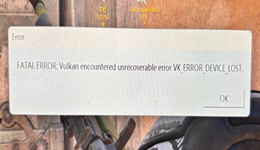 VK_ERROR_DEVICE_LOST怎么解决?游戏Vulkan报错修复指南
玩游戏时,如果出现“FATAL ERROR: Vulkan encountered unrecoverable error VK_ERROR_DEVICE_LOST”错误,可能导致游戏闪退、卡死或无法继续运行。该问题通常与显卡驱动异常、显卡超频、游戏文件损坏或游戏自身兼容性问题有关。本文整理了6种排查方法,帮助玩家逐步定位原因,解决Vulkan报错问题。
2026-10-19 11:50:26Portia17158