在日常使用电脑的过程中,显示器“花屏”是一种常见的问题。所谓花屏,指的是显示器上出现条纹、颜色异常、图像重影、闪烁或干扰等现象,严重影响正常使用。本文将重点介绍遇到花屏问题时的解决方法,帮助用户快速判断并修复问题。

一、检查连接线和接口
最简单也最常见的问题来自显示器和主机之间的视频连接线(HDMI、VGA、DP等):
1. 重新插拔线缆:关闭电脑电源,将视频线从显示器和主机两端拔下后重新插好,确保接口牢固。
2. 更换线缆测试:线材老化或内部断裂也会造成花屏,可更换一根新线试试。
3. 检查接口是否松动或变形:若插口松动,轻轻摆动时屏幕出现抖动或花屏,可能是硬件损坏,需要维修或更换接口。
二、测试显示器是否正常
1. 连接到其他电脑测试:把显示器接到另一台正常的电脑上,如果仍然花屏,说明问题在显示器本身;
2. 使用不同显示器测试主机:反之,用另一台正常显示器连接出问题的主机,如果花屏依旧,说明问题在主机端。

三、检查显卡是否松动或过热
显卡是图像输出的关键硬件,故障常常导致花屏现象:
1. 断电后检查显卡插槽:打开机箱,确认显卡插在主板上的位置是否牢固,如有松动可拔下重新插紧。
2. 清理灰尘与检查散热:显卡积灰过多或散热风扇不转,容易导致过热,从而造成图像输出异常。
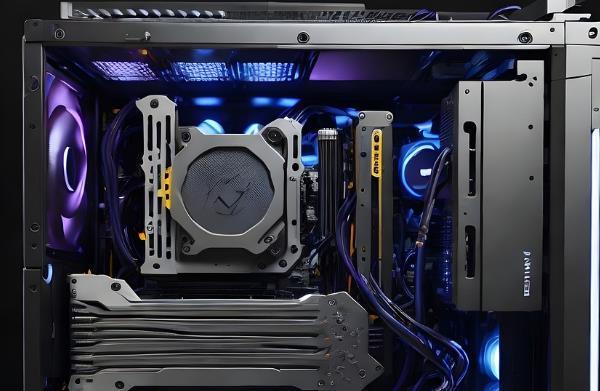
3. 更换插槽测试(如适用):部分主板有多个PCIe插槽,可尝试换一个插槽插入显卡测试。
4. 若有集成显卡:可暂时拔掉独立显卡,用主板自带的集成显卡运行,判断是否是显卡问题。
四、更新显卡驱动
显卡驱动程序损坏、错误安装或与系统不兼容,也常引起花屏。
1. 进入安全模式卸载驱动:重启电脑进入Windows安全模式,使用设备管理器卸载显卡驱动;
2. 安装最新官方驱动:可以从驱动人生下载适配系统的最新版驱动并重新安装;步骤如下:

 好评率97%
  下载次数:5586652
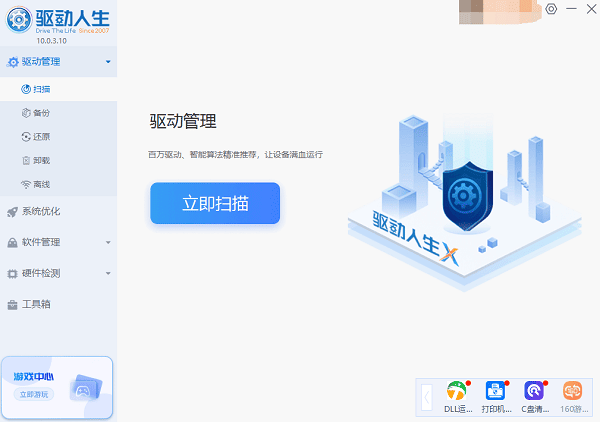
 点击上方下载按钮安装打开“驱动人生”切换到-驱动管理栏目,点击立即扫描选项;
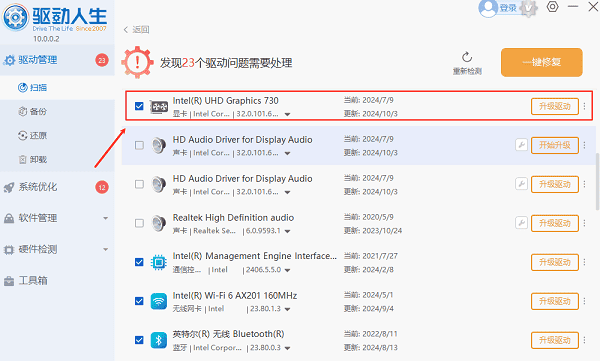
找到显卡驱动,点击“升级驱动”按钮,软件将自动为你下载并安装最新的驱动程序。
五、排除内存和主板问题
虽然不常见,但内存条或主板故障也可能导致花屏:
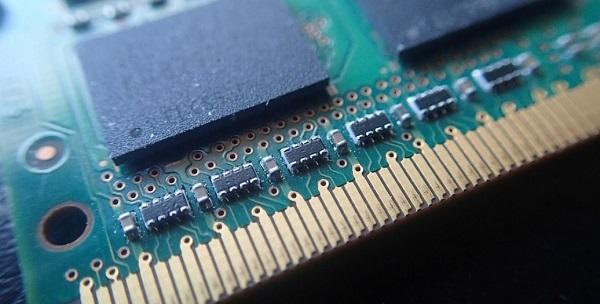
1. 拔插内存条:关机断电后将内存条拔出,使用橡皮擦清洁金手指,再重新插回;
2. 使用内存检测工具:如Windows自带的“内存诊断工具”检测内存是否存在错误;
3. 检测主板是否有烧毁痕迹或鼓包电容:主板老化或局部短路可能影响显卡输出,需专业检测。
六、系统层面解决方案
1. 还原系统设置:如果问题在更新系统或软件之后发生,可使用系统还原功能恢复至正常状态;

2. 重装系统:如问题复杂难以排查,系统文件损坏严重,建议重装操作系统;
3. 使用集成显卡启动Linux系统测试:可验证是否为硬件层面的问题。
以上就是电脑显示器花屏了的解决方法。如果遇到网卡、显卡、蓝牙、声卡等驱动的相关问题都可以下载“驱动人生”进行检测修复,同时驱动人生支持驱动下载、驱动安装、驱动备份等等,可以灵活的安装驱动。
好评率97% 下载次数:5586652 最新资讯
 DRIVER_OVERRAN_STACK_BUFFER蓝屏修复教程(详细教程)
电脑频繁蓝屏并提示DRIVER_OVERRAN_STACK_BUFFER怎么办?这是驱动缓冲区溢出导致的错误代码0x000000F7。本文总结5个实用解决方法,涵盖驱动修复、内存诊断、系统文件修复等,帮你快速摆脱蓝屏困扰。
2026-09-29 17:13:22qwsa11413 ViGEmBus驱动下载,手柄映射软件用不了这样处理
ViGEmBus驱动怎么下载?手柄映射软件提示ViGEmBus未安装、虚拟手柄无法识别,可以检查系统设备和驱动状态。本文介绍ViGEmBus驱动检测、安装以及异常修复方法。
2026-09-29 16:15:38lucky8156 如何永久关闭windows更新 4种方法关闭Win10/Win11自动更新
如何永久关闭Windows更新?本文整理4种关闭Win10/Win11自动更新的方法,包括百贝禁用系统更新、组策略、注册表等方式,并附详细操作步骤。
2026-09-29 15:18:35qwsa28838