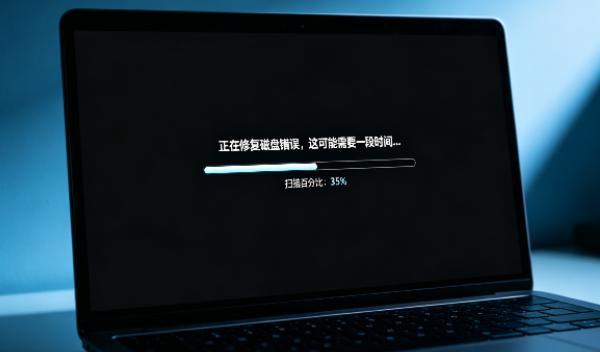
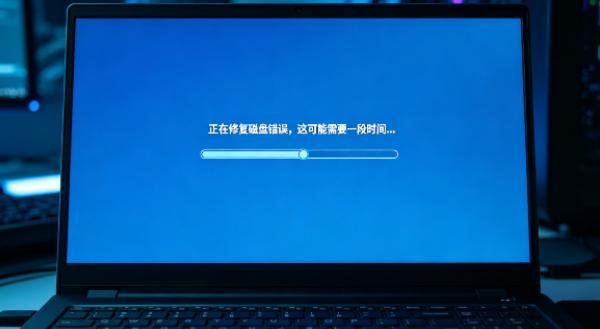
电脑开机黑屏提示:"正在修复磁盘错误,这可能需要花费一个多小时才能完成",很多用户疑惑——硬盘坏了吗?数据会丢失吗?到底要不要强制关机?本文将系统解答这一问题,帮您准确判断严重程度并找到正确的处理方式。

一、这个提示到底是什么意思?
"正在修复磁盘错误"是 Windows 系统在检测到磁盘文件系统存在不一致或逻辑错误时,自动调用 chkdsk(磁盘检查)工具进行修复的提示。这属于系统自我保护机制,绝大多数情况下并不代表硬盘发生了物理损坏,用户无需过度惊慌。
二、为什么会出现这个提示?
出现磁盘修复提示,通常由以下几种原因触发:
1、异常断电或强制关机
在系统进行磁盘写入操作时突然断电,文件系统日志未能正常关闭,导致下次启动时系统检测到记录不一致,自动触发修复流程。
2、系统更新中断
Windows Update 更新过程中发生死机或意外重启,系统分区会被标记为"脏"状态,下次开机时自动进行chkdsk扫描。
3、驱动程序或应用崩溃
蓝屏(BSOD)等系统崩溃事件发生后,磁盘日志未正常关闭,同样会触发开机自检。
4、磁盘老化或存在坏扇区
硬盘出现物理性坏道时,系统会持续尝试修复,但往往难以一次性完成,导致每次开机都反复出现该提示。
三、多久是正常的?什么时候需要警惕?
系统提示的"一个多小时"并不精确,实际时间取决于磁盘容量和错误数量。通常情况下,修复会在 10 到 60 分钟内完成,进度持续推进,结束后自动重启进入系统登录界面,属于正常现象。
需要警惕的情况是:进度长时间卡在某个数值(如 0%、11%、40%)超过两小时没有任何变化,或者每次开机都反复触发此流程。这说明磁盘可能存在更严重的问题,需要进一步检测。
另外需要特别注意:修复过程中请勿强制断电。中途断电可能加剧文件系统损坏,严重时导致系统无法启动或数据丢失。
四、解决方法
第一步:耐心等待系统完成自检
首次遇到此提示时,建议先静待修复完成。大多数用户经过一次自动修复后即可恢复正常开机,无需任何额外操作。
第二步:进入系统后手动运行磁盘检查
以管理员身份打开命令提示符,输入"chkdsk C: /f /r"并安排在下次启动时执行,可对更深层的坏扇区进行扫描和修复。
第三步:使用驱动人生检测磁盘与驱动健康状态
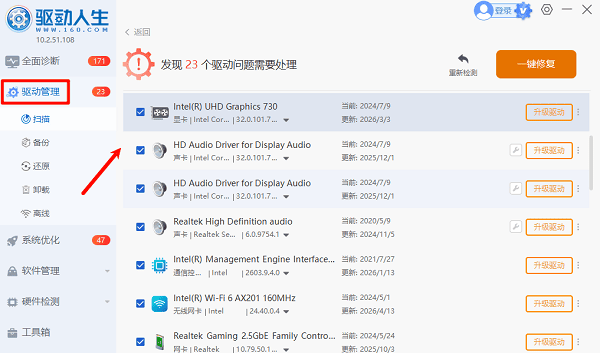
命令行操作对普通用户存在一定门槛,此时可借助驱动人生进行一站式排查。下载安装“驱动人生”后,进入"硬件检测"模块,可一键读取磁盘的 S.M.A.R.T. 健康数据,直观显示硬盘当前状态。同时,在"驱动管理"中检查存储控制器驱动(如AHCI、NVMe驱动)是否为最新版本。步骤如下:

 好评率97%
  下载次数:5457729
 1、点击上方按钮下载安装并打开“驱动人生”软件,切换到【硬件检测-硬件信息】界面鼠标滑动到硬盘这一项可以查看电脑硬盘是机械还是固态盘,点击右侧的“>”符合或者是双击便是进入查看硬盘详细参数;

2、在硬件信息界面,滑动界面我们就可以看到硬盘的健康度、型号、容量等信息,帮助详细了解电脑硬盘的配置。

3、切换到【驱动管理】界面点击“立即扫描”,便可以查看目前电脑驱动状态,用户选择自己想要的驱动进行安装修复即可。
以查看硬盘的温度以及占用读取速率情况,如果硬盘温度60°C以上/占用率80%以上,或者是硬盘读取速度慢,那么基本可以判断硬盘存在问题。
磁盘反复自检的问题,有相当一部分根源并非磁盘本身,而是存储控制器驱动版本过旧或与系统存在兼容性冲突。以一个典型案例为例:某用户升级 Win10 后每次开机都出现磁盘修复提示,等待虽能进入系统,但问题持续存在。通过驱动人生检测发现 Intel RST 驱动版本过低,与新系统不兼容,更新驱动后问题彻底消失。对于不擅长手动操作的用户,驱动人生的一键更新功能可以大幅降低操作难度。
第四步:若磁盘存在物理损坏,及时备份数据
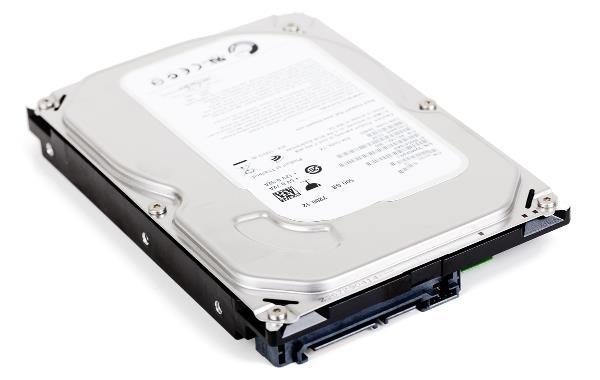
如果检测结果显示硬盘健康度异常,应立即将重要文件转移至外置存储或云端,再评估是否需要更换硬盘或重装系统。
五、如何预防磁盘错误?
养成以下几个习惯,可以有效降低此类问题的发生概率:
1、始终通过"开始菜单→关机"正常关机,避免在写入操作进行中强制断电;
2、系统更新期间不要人为中断;
3、定期使用驱动人生或系统自带工具检查驱动与磁盘健康状态;
4、对于使用超过三年的机械硬盘,建议定期备份重要数据以防万一。
六、常见问题
1、出现"正在修复磁盘错误"可以直接关机吗?
不建议。修复过程中强制断电可能加剧文件系统损坏。若等待超过三小时进度完全不动,可尝试一次长按电源键强制重启,但这是最后手段,操作前需接受一定风险。
2、每次开机都出现这个提示,说明硬盘要坏了吗?
不一定。反复出现可能源于驱动问题、系统脏标记未清除或存在坏扇区。建议先用驱动人生检测 S.M.A.R.T. 数据,再综合判断是否需要更换硬盘。
3、SSD 固态硬盘也会出现这个提示吗?
会。SSD 同样依赖文件系统,异常断电或固件问题都可能触发 chkdsk。由于 SSD 没有物理坏道,修复速度通常比机械硬盘快很多。
4、修复完成后数据会丢失吗?
chkdsk 的逻辑修复通常不会造成数据丢失,但在极少数严重损坏情况下,工具会将无法修复的文件片段保存为 found.000 文件夹中的 .chk 文件,修复后可前往该目录检查。
最新资讯
 memory management蓝屏的原因及解决步骤指南
“Memory Management”蓝屏错误会导致计算机无法正常运行,甚至无法启动。本文将详细介绍导致“Memory Management”蓝屏的原因,并提供解决步骤。
2026-08-14 19:17:31kevin17557 手机USB共享网络是灰色的点不开?3分钟锁定原因并修复
手机通过数据线连接电脑后,USB网络共享开关呈灰色无法点击,是数据线不支持数据传输、手机USB配置被重置或电脑缺少RNDIS驱动的典型表现。本文从更换原装数据线、切换USB连接模式,到进入开发者选项修改RNDIS配置,再到使用驱动人生一键修复电脑端网络驱动,覆盖硬件、手机设置、电脑驱动三大维度进行排查,帮助用户快速恢复USB共享网络功能。
2026-08-14 18:59:05Portia20032 Windows游戏提示缺少DirectPlay怎么办?旧游戏组件安装教程
Windows运行老游戏时提示缺少DirectPlay组件,导致游戏无法启动或报错。本文介绍Win10、Win11开启DirectPlay功能,以及修复旧游戏运行环境的方法。
2026-08-14 18:12:17lucky8514