电脑突然蓝屏并提示“ndis.sys”错误,通常与网卡驱动、网络模块异常、第三方安全软件冲突或系统文件损坏有关。我们可以通过更新网卡驱动、修复系统文件、关闭冲突软件等这些方法来解决,帮助你快速恢复正常使用。
一、ndis.sys蓝屏是什么意思?
ndis.sys是Windows系统中的网络驱动核心文件,全称为:Network Driver Interface Specification。它主要负责:
网卡驱动通信
WiFi网络连接
VPN与虚拟网卡支持
网络数据传输
网络协议管理
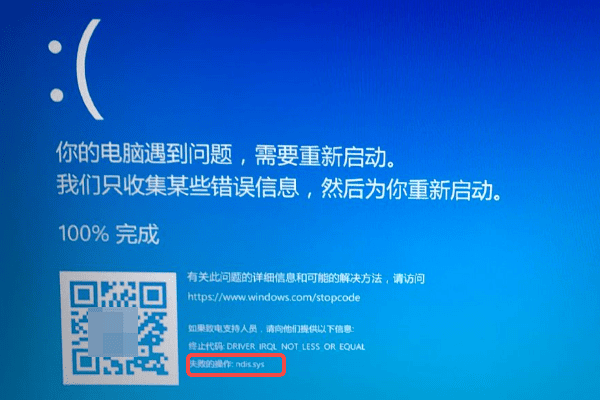
一旦该文件出现异常,就可能导致系统直接蓝屏重启,并出现以下错误提示:
ndis.sys failed
DRIVER_IRQL_NOT_LESS_OR_EQUAL
SYSTEM_SERVICE_EXCEPTION
PAGE_FAULT_IN_NONPAGED_AREA
KMODE_EXCEPTION_NOT_HANDLED
二、ndis.sys蓝屏解决方法
方法一:更新或重装网卡驱动
大部分ndis.sys蓝屏都与网卡驱动有关,尤其是Intel、Realtek、Killer等无线网卡驱动异常时最容易出现问题。建议优先更新驱动。如果不确定具体型号,也可以使用驱动人生自动扫描检测。它能够识别异常驱动、匹配稳定版本,并自动完成下载安装,对于驱动冲突导致的蓝屏修复效率比较高。操作步骤:

 好评率97%
  下载次数:5605673
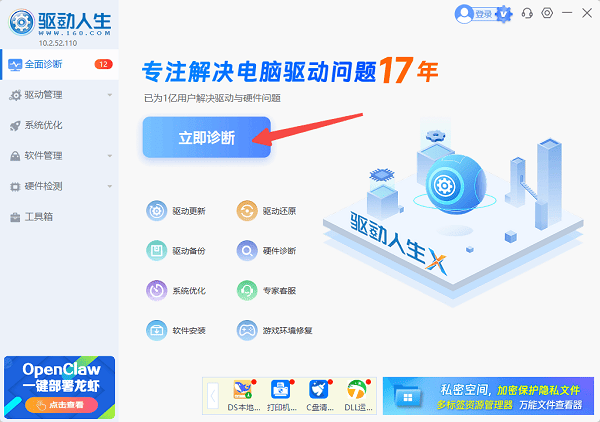
1、打开驱动人生后点击主界面的“立即诊断”,等待系统检测驱动问题。
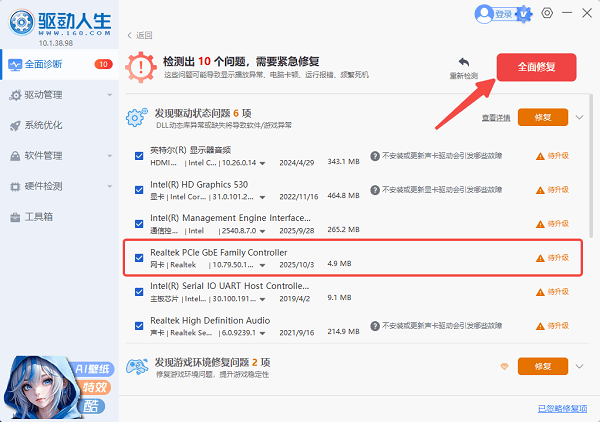
2、找到“网卡驱动异常”或需要升级的驱动,点击“全面修复”,等待驱动自动安装完成。
3、安装完成后重启电脑,查看是否恢复正常。
4、如果蓝屏频繁、无法正常操作系统,也可以在驱动人生客户端里找到专家远程服务,让技术人员协助排查。

方法二:卸载VPN或虚拟网卡软件
很多ndis.sys问题都与虚拟网络适配器冲突有关,尤其是加速器、VPN、虚拟机软件。操作步骤
1、按下 Win + R,输入 appwiz.cpl。
2、打开“程序和功能”,找到近期安装的VPN或网络工具。
3、点击“卸载”后重启电脑。
4、如果问题消失,说明是软件驱动冲突导致。
方法三:修复系统文件
如果系统文件损坏,也可能导致ndis.sys异常。Windows自带SFC和DISM工具可以自动修复。操作步骤:
1、在开始菜单搜索“CMD”。
2、右键“命令提示符”,选择“以管理员身份运行”。
3、输入命令sfc /scannow,等待扫描完成。
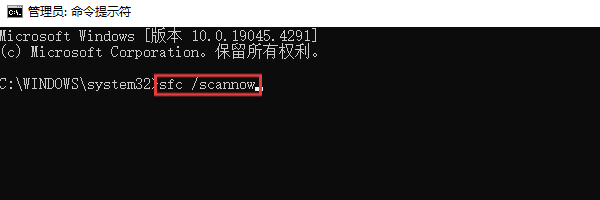
4、随后继续输入:DISM /Online /Cleanup-Image /RestoreHealth。
5、修复完成后重启电脑。
方法四:进入安全模式卸载异常更新
部分Windows更新可能导致网络驱动兼容性异常,可以尝试回退更新。操作步骤:
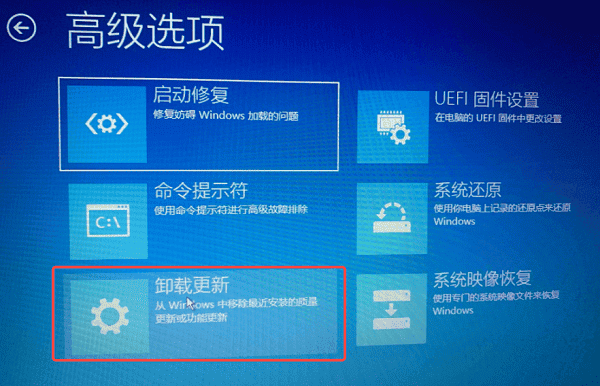
1、按住Shift点击“重启”。
2、进入高级启动界面。
3、选择“疑难解答”→“高级选项”→“卸载更新”。
4、卸载最近更新的质量更新或驱动更新。
5、重启系统。
方法五:关闭快速启动
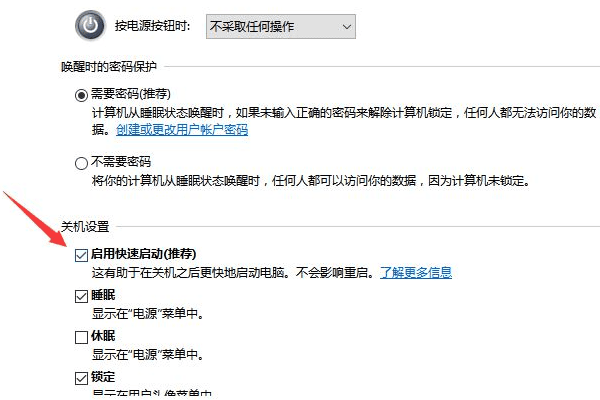
Win10/Win11快速启动有时会导致驱动加载异常,关闭后能减少蓝屏概率。操作步骤:
1、打开控制面板,进入“电源选项”。
2、点击“选择电源按钮功能”→“更改当前不可用的设置”。
3、取消勾选“启用快速启动”。
4、保存设置并重启电脑。
方法六:检测内存与硬盘
如果以上方法无效,需要排查硬件问题。操作步骤:
1、检测内存
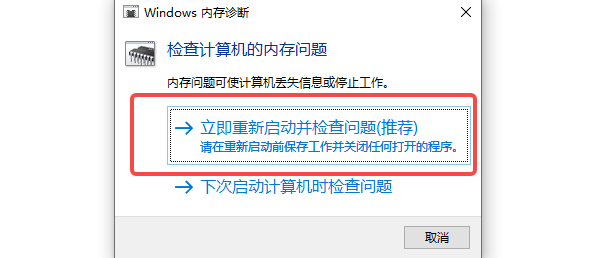
按下Win + R,输入mdsched.exe,选择“立即重新启动并检查问题”
2、检测硬盘
以管理员身份运行CMD,输入chkdsk /f /r,系统会自动扫描修复磁盘错误。
三、预防再次出现ndis.sys蓝屏的建议
① 不要频繁安装不同版本网卡驱动
② 谨慎使用网络优化工具
③ 定期更新Windows补丁
④ 避免安装来源不明的VPN软件
⑤ 定期检查硬盘健康状态
⑥ 更新驱动前创建系统还原点
ndis.sys蓝屏本质上属于网络驱动层异常,大多数情况下都与网卡驱动、VPN冲突或系统文件损坏有关。建议优先更新网卡驱动,其次检查虚拟网卡软件与系统文件状态。对于普通用户来说,使用驱动人生自动检测修复会更省时间;如果蓝屏严重无法自行处理,也可以考虑专家远程协助排查。
最新资讯
 Windows安装临时文件可以删吗?C盘空间不足这样清理
Windows安装临时文件可以删除吗?一般来说,如果Windows更新或系统安装过程已经完成,并且电脑运行正常,这类安装过程中产生的临时文件通常可以清理。不过,如果系统正在更新、安装尚未完成,或者用户还需要保留旧版本Windows用于回退,就不建议贸然删除。本文详细介绍Windows安装临时文件的作用、删除前需要注意什么,以及Windows 10/11清理C盘临时文件的几种方法。
2026-09-29 18:19:06Portia17926 电脑突然卡死伴有滋滋的声音怎么办?常见原因和解决方法
电脑突然卡死伴有滋滋的声音怎么办?这种情况可能与显卡驱动、温度过高、内存或硬盘异常有关。本文介绍电脑卡死滋滋响的常见原因和解决方法。
2026-09-29 18:18:18lucky15540 怎么看USB是2.0还是3.0?简单几步查看版本
怎么看USB是2.0还是3.0?本文介绍通过接口颜色、设备管理器、硬件检测等方法查看USB版本,并分析USB2.0和USB3.0速度区别以及驱动异常解决方法。
2026-09-29 18:17:20lucky11228