d3dcompiler_47.dll缺失或损坏,通常会导致程序或游戏无法启动、提示“找不到d3dcompiler_47.dll”等错误。解决方法主要包括:使用星空运行库修复大师一键修复、手动下载DLL文件并注册、更新系统补丁以及重新安装相关软件。下面给出4种高效解决方案,按步骤操作即可恢复正常。

一、使用星空运行库修复大师一键修复
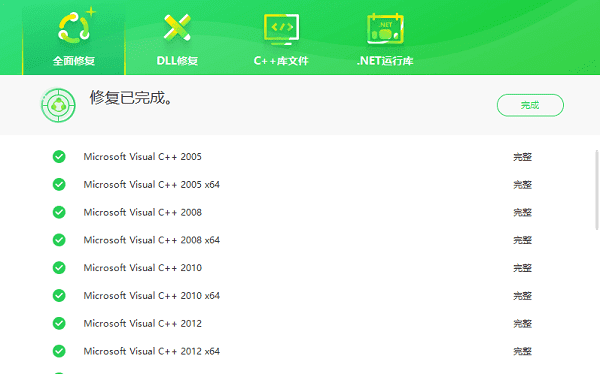
当系统缺失DirectX相关组件或DLL文件时,手动查找容易出错,而星空运行库修复大师可以自动检测并补全缺失文件,适合新手用户,成功率高且效率更快。
1、下载并安装“星空运行库修复大师”。

 好评率97%
  下载次数:3649602
 2、打开软件,点击“扫描”,等待系统检测缺失的运行库及DLL文件。

3、点击“立即修复”,自动下载安装所需组件。

4、修复完成后,重启电脑即可生效。
二、手动下载d3dcompiler_47.dll文件并注册
如果你明确知道问题是该DLL文件缺失,可以通过手动下载并注册的方式解决。但需要确保文件来源安全,否则可能带来系统风险。
1、在可信网站下载对应系统版本(32位或64位)的d3dcompiler_47.dll文件。
2、将文件复制到系统目录:
64位系统:C:\Windows\System32(同时放入SysWOW64)
32位系统:C:\Windows\System32
3、按下“Win + R”键,输入“cmd”,以管理员身份运行。
4、输入命令:regsvr32 d3dcompiler_47.dll,并回车。
5、提示注册成功后,重启电脑。
三、通过Windows更新补全系统组件
d3dcompiler_47.dll属于DirectX组件的一部分,部分系统版本较旧或未更新补丁时,会缺失该文件,通过Windows更新可以自动补齐。
1、点击“开始菜单”,进入“设置”。
2、选择“更新和安全”。
3、点击“Windows 更新”。
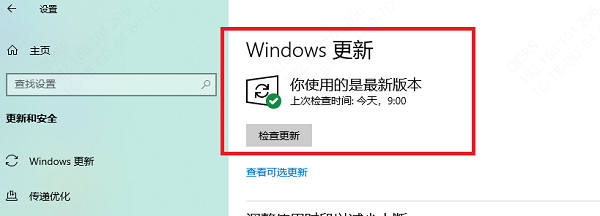
4、选择“检查更新”,下载安装所有可用更新。
5、更新完成后,重启电脑再次运行程序。
四、重新安装报错程序或游戏
如果错误只在某个软件或游戏中出现,可能是该程序安装包不完整或组件损坏,重新安装往往能直接修复问题。
1、打开“控制面板”,进入“程序和功能”。
2、找到报错的软件或游戏,点击“卸载”。
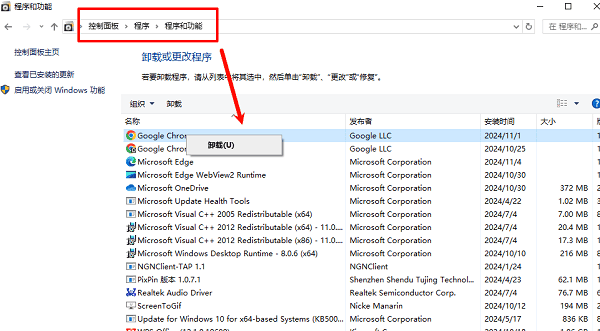
3、卸载完成后,前往官网下载最新版安装包。
4、重新安装程序,并确保安装过程中无报错。
5、安装完成后,重新启动程序测试。
常见问题解答(FAQ)
1、d3dcompiler_47.dll可以随便下载吗?
不建议随意下载,来源不明的DLL文件可能携带病毒,优先使用星空运行库修复大师或官方组件。
2、为什么修复后还是报错?
可能是系统版本过低或其他运行库也缺失,建议使用星空运行库修复大师全面扫描或更新系统。
3、32位和64位DLL可以混用吗?
不可以,必须与系统位数匹配,否则会导致程序无法运行。
d3dcompiler_47.dll报错本质是系统运行库缺失或损坏,优先推荐使用“星空运行库修复大师”一键修复,其次再考虑手动下载或系统更新。按照本文步骤逐一排查,大多数问题都能快速解决。
最新资讯
 DeepSeek-V4 Pro和V4.1 Flash怎么选?看完区别就知道了
DeepSeek-V4 Pro和V4.1 Flash怎么选?本文从模型能力、API价格、响应速度、多模态、AI Agent等方面对比两款模型,并介绍通过160 AI Router和OpenClaw部署助手接入DeepSeek的方法,帮助用户选择更适合自己的模型。
2026-09-28 16:37:44lucky17277 Win10暂停更新怎么关闭?4种方法彻底禁止系统自动更新
Win10总是趁你不注意自动下载更新,不仅拖慢网速,还经常在关键时刻要求重启电脑?本文分享4种关闭Win10自动更新的方法:用百贝禁用系统更新一键禁止、设置暂停35天、禁用Windows Update服务、组策略配置,帮你的电脑彻底摆脱更新打扰。
2026-09-28 16:01:45Portia25675 VC6.0(VC++6.0)怎么安装 Win10/Win11详细安装教程
VC6.0怎么安装?本文详细介绍Visual C++ 6.0安装步骤,以及Win10、Win11系统下的兼容性设置方法,并针对安装后DLL、Visual C++运行库等问题提供解决方法。
2026-09-28 14:44:58qwsa15199