C盘函数不正确通常由文件系统损坏、硬盘坏道或C盘空间严重不足导致,最直接的修复方法是使用Windows内置的chkdsk命令扫描并修复磁盘错误,同时释放磁盘空间为系统操作提供足够环境。如果错误反复出现,则需要进一步通过sfc /scannow修复系统文件,或使用CrystalDiskInfo等工具检查硬盘健康状态,必要时备份数据更换硬盘。

一、C盘函数不正确是什么意思?
"C盘函数不正确"是Windows访问C盘时弹出的错误提示,通常表现为打开C盘、复制/删除文件或运行磁盘检查时系统返回"函数不正确"(The parameter is incorrect)。
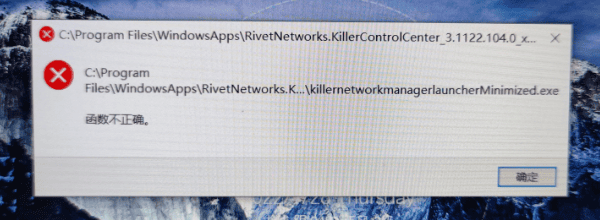
它并非单一原因导致,而是文件系统索引损坏、磁盘坏道或C盘空间不足时,系统调用底层磁盘读写函数失败的统称。
二、C盘函数不正确解决方法汇总
方法一:使用chkdsk命令修复文件系统错误
这是解决该问题最核心的一步。该错误绝大多数情况下源于NTFS文件系统索引损坏、MFT(主文件表)异常或磁盘元数据错误,chkdsk可以自动检测并尝试修复这些底层问题。操作步骤:
1、点击"开始"菜单,搜索"cmd",右键"命令提示符"选择"以管理员身份运行"。
2、在黑色窗口中输入命令 chkdsk C: /f /r 并按回车。参数/f表示修复磁盘错误,/r表示查找坏扇区并恢复可读信息。
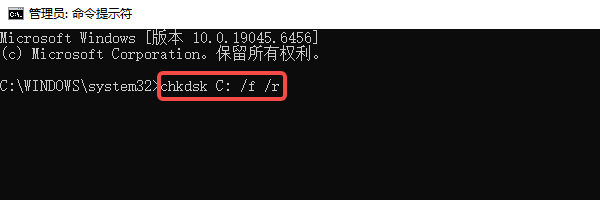
3、如果提示"该卷正被另一进程使用,是否计划在下次重启时检查",输入 Y 并回车确认。
4、重启电脑,系统会在启动前自动进入磁盘检查界面,根据C盘容量和损坏程度,可能需要几分钟到半小时,期间请勿强制关机。
5、检查完成后自动进入桌面,再次尝试访问C盘,查看"函数不正确"提示是否消失。
方法二:使用百贝C盘助手释放空间并优化磁盘环境
C盘空间濒临爆满时,系统在写入日志或临时文件时会因空间不足触发读写异常,"函数不正确"就是其中之一。百贝C盘助手具备C盘清理、一键搬家、文件去重和空间扩容四大功能,可以快速移除系统垃圾、迁移大型文件,为后续磁盘修复扫清环境障碍,同时清理过程中也能顺带移除已损坏的临时缓存。操作步骤:

 好评率97%
  下载次数:3686211
1、打开百贝C盘助手,软件将自动扫描系统缓存、Windows更新残留、临时文件等可安全删除的内容。
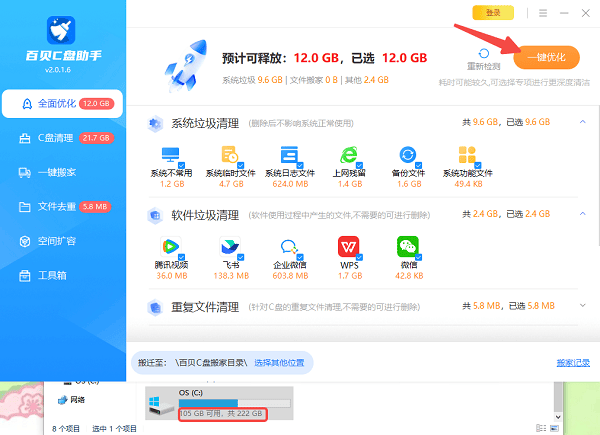
2、若C盘仍有大型个人文件(如视频、照片、微信聊天记录),使用"一键搬家"功能将其迁移至D盘或其他分区,瞬间释放数GB至数十GB空间。
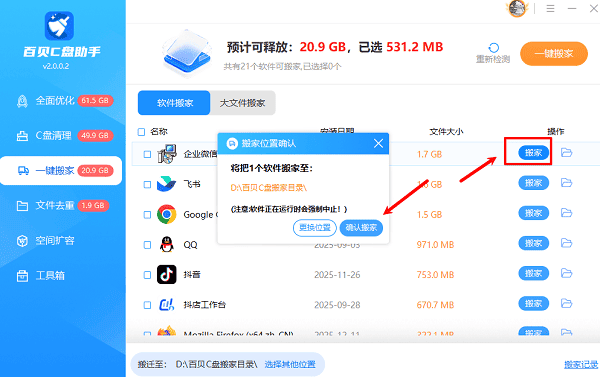
3、同时运行"文件去重"扫描,清理重复下载的文件,进一步精简磁盘占用。
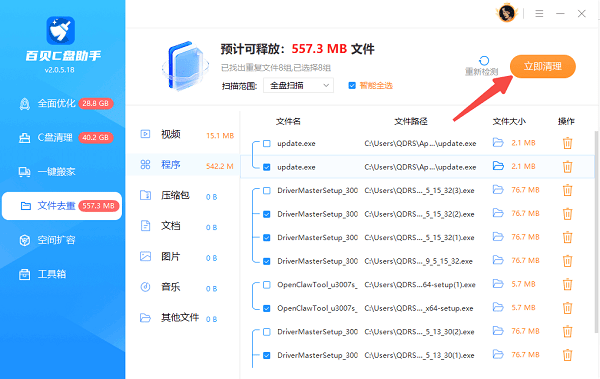
4、空间释放完成后重启电脑,观察C盘访问是否恢复正常。
方法三:使用sfc与DISM修复系统文件完整性
如果chkdsk修复后问题依旧,可能是系统核心组件本身已损坏,导致调用C盘相关功能时返回错误。操作步骤:
1、以管理员身份打开命令提示符,输入 sfc /scannow 并回车,等待扫描完成(约15-30分钟),该命令会自动修复被篡改或损坏的系统文件。
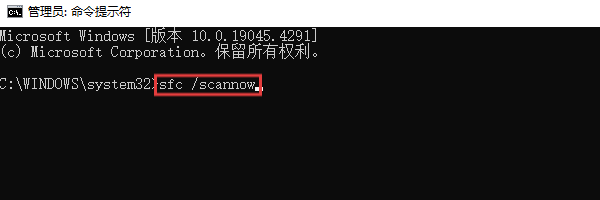
2、若sfc提示"找到了损坏文件但无法修复",继续输入以下两条DISM命令依次执行:
DISM /Online /Cleanup-Image /CheckHealth
DISM /Online /Cleanup-Image /RestoreHealth
3、DISM会从Windows更新服务器拉取健康文件进行替换,完成后再次运行sfc /scannow确认修复结果,然后重启电脑。
方法四:检查硬盘健康状态
如果以上软件层面的修复均无效,说明C盘可能存在物理坏道或硬盘固件故障,此时继续使用可能面临数据丢失风险。操作步骤:
1、使用CrystalDiskInfo或硬盘厂商官方工具(如西数Data Lifeguard、希捷SeaTools)。
2、查看硬盘SMART信息,重点关注"重新分配扇区计数""当前待映射扇区数"等参数,若显示黄色警告或红色危险,说明硬盘已出现物理损坏。
3、立即使用移动硬盘或云盘备份重要数据,随后更换新硬盘并重装系统。切勿在已出现物理坏道的硬盘上长期存放关键文件。

如果经过上述四步排查后C盘访问恢复正常,建议养成定期清理C盘、避免将大型文件堆放在系统盘的习惯,同时每半年运行一次chkdsk检查,防患于未然。若硬盘健康状态已亮起红灯,请务必优先备份重要数据再考虑更换硬件。
好评率97% 下载次数:3686211 最新资讯
 Excel表格太乱怎么办?用AI自动整理归类,秒变清爽
Excel表格数据太多怎么快速整理?通过AI智能体可以直接读取Excel文件,完成数据分类、去重、合并、筛选和汇总统计。本文介绍如何让AI直接处理电脑里的Excel数据,并通过OpenClaw部署助手实现本地文件批量处理。
2026-10-09 17:14:15lucky29949 DirectX旧版本下载教程 旧版运行库安装与修复方法
DirectX旧版本怎么下载?本文介绍DirectX版本查询、微软官方旧版运行库下载与安装、DirectPlay启用等方法,并结合星空运行库修复大师,帮助解决游戏缺少DLL文件、DirectX组件异常及程序无法启动等问题。
2026-10-09 16:50:56qwsa15576 Windows更新服务停了又自动开启?原因及解决方法
Windows Update服务停止后又自动开启?Win10/Win11重启后更新服务恢复,可能与更新协调服务、系统修复机制或计划任务有关。本文介绍Windows更新服务自动恢复的原因及解决方法,并使用百贝禁用系统更新管理服务、后台及计划任务,减少自动更新反复开启的问题。
2026-10-09 15:35:56kevin27212