当出现“运行引擎需要DX11功能级别10.0”提示时,本质原因通常是显卡驱动异常或DirectX组件缺失。最快解决方法是使用驱动人生一键更新显卡驱动并自动修复DirectX运行库环境,可一步到位解决大多数问题。

一、使用驱动人生一键修复
很多用户的问题并非单一原因,而是“驱动+运行库”同时异常。通过驱动人生可以自动检测显卡驱动版本,并同步修复DirectX组件,避免手动操作出错,适合新手快速解决问题。
1. 下载并安装“驱动人生”;

 好评率97%
  下载次数:5611246
 2. 打开软件,进入“全面诊断”,等待系统自动检测驱动及运行库问题;

3. 扫描完成后,在结果列表中,您会看到包括显卡驱动在内的需要更新的驱动项,以及DirectX的修复选项,点击右上角“全面修复”;
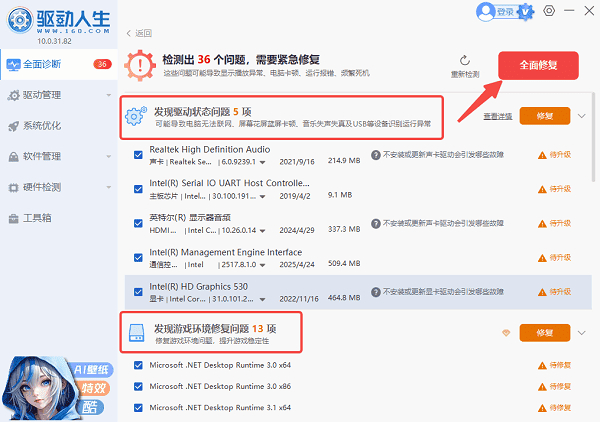
4. 完成后重启电脑,再运行程序即可。
二、检查显卡是否支持DX11
如果显卡本身不支持DX11功能级别10.0,即使修复驱动和运行库也无法解决。因此建议先确认硬件是否达标,避免无效操作。
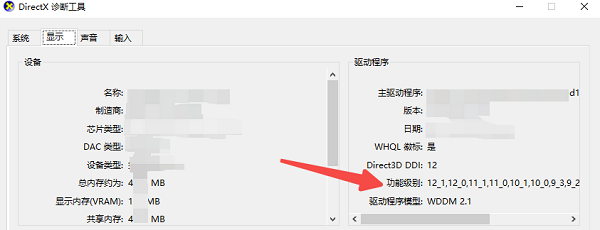
1. 按下“Win + R”键;
2. 输入“dxdiag”,点击“确定”;
3. 打开“显示”选项卡;
4. 查看“功能级别”信息;
5. 若低于10.0,则需更换显卡。
三、切换独立显卡运行程序
部分笔记本默认调用核显,而核显性能或功能级别不足,会导致该报错。切换为独立显卡运行,可以有效解决兼容性问题。
1. 右键桌面,打开显卡控制面板;
2. 进入“管理3D设置”;
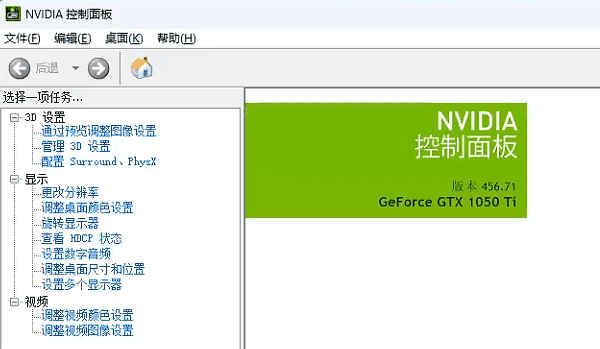
3. 添加目标程序;
4. 选择“高性能显卡”;
5. 保存设置并重新运行程序。
四、更新Windows系统
系统版本过旧可能缺少关键图形组件,从而导致DX11功能异常。更新系统可以补全底层支持环境。
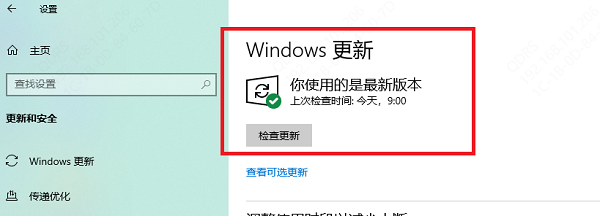
1. 打开“设置”;
2. 点击“更新和安全”;
3. 进入“Windows更新”;
4. 点击“检查更新”;
5. 安装完成后重启电脑。
常见问题解答(FAQ)
1:为什么会提示DX11功能级别不足?
通常是驱动过旧、运行库缺失或显卡不支持造成。
2:驱动人生真的能解决吗?
可以。它会同时处理驱动和运行库问题,是当前最省事的方案。
3:修复后还是报错怎么办?
建议重点检查显卡硬件是否支持DX11,这是最终限制条件。
遇到“运行引擎需要DX11功能级别10.0”问题,优先使用驱动人生一键修复,可同时解决驱动和DirectX问题;若仍无法解决,再检查显卡硬件是否支持。整体排查效率更高、成功率也更高。
最新资讯
 Windows更新服务停了又自动开启?原因及解决方法
Windows Update服务停止后又自动开启?Win10/Win11重启后更新服务恢复,可能与更新协调服务、系统修复机制或计划任务有关。本文介绍Windows更新服务自动恢复的原因及解决方法,并使用百贝禁用系统更新管理服务、后台及计划任务,减少自动更新反复开启的问题。
2026-10-09 15:35:56kevin27211 Windows 11暂停更新按钮灰色怎么办?教你快速排查
Windows 11暂停更新按钮变灰、无法点击怎么办?这种情况可能与组策略限制、组织管理策略、更新组件异常有关。本文整理了4种实用解决方法,包括修改组策略、检查系统管理状态、运行Windows更新疑难解答,以及使用百贝禁用系统更新一键禁止或开启自动更新,帮助用户恢复更新控制能力。
2026-10-09 14:26:22Portia13020 监控不小心删除了怎么恢复?用这个方法还能救回来
监控录像误删后如何恢复?本文详解监控删除后的紧急处理步骤,推荐使用数据救星软件扫描恢复被删视频,支持MP4、AVI等格式,本地操作安全可靠,附完整操作教程。
2026-10-09 14:05:09lucky24204