打开电脑,屏幕画面莫名其妙横过来了。你歪着头看,鼠标上下移动变成了左右,左右移动变成了上下,整个人都要跟着屏幕转。这个问题很常见,尤其是家里有小孩或者养猫的朋友——键盘上不知道被按了什么组合键,画面就颠倒了。一起来看看解决方法。

一、屏幕横过来的原因
1、误触了快捷键。笔记本键盘上通常有 Ctrl + Alt + 方向键 的组合快捷键,可以快速旋转屏幕方向。不小心按到 Ctrl + Alt + 某个方向键,画面就歪了。
2、显卡驱动的旋转功能被触发。部分显卡控制面板中有“旋转屏幕”的选项,可能在驱动更新或系统重装后被意外开启了。
3、自动旋转功能误开启。部分二合一笔记本(比如联想YOGA系列、微软Surface)内置了重力感应器,屏幕可以自动根据机身方向旋转。如果这个功能太灵敏,或者传感器出问题,画面就会“乱转”。

二、屏幕摆正的4种方法
方法一:快捷键秒恢复
同时按住 Ctrl + Alt + 方向键的上键(↑),屏幕就会立刻恢复到正常方向。
如果按上键不行,说明其他快捷键被占用了,可以试试:
Ctrl + Alt + ↓ —— 屏幕倒转180度;
Ctrl + Alt + ← —— 屏幕向左旋转90度;
Ctrl + Alt + → —— 屏幕向右旋转90度。
多按几次,直到画面摆正为止。
方法二:系统设置里调整
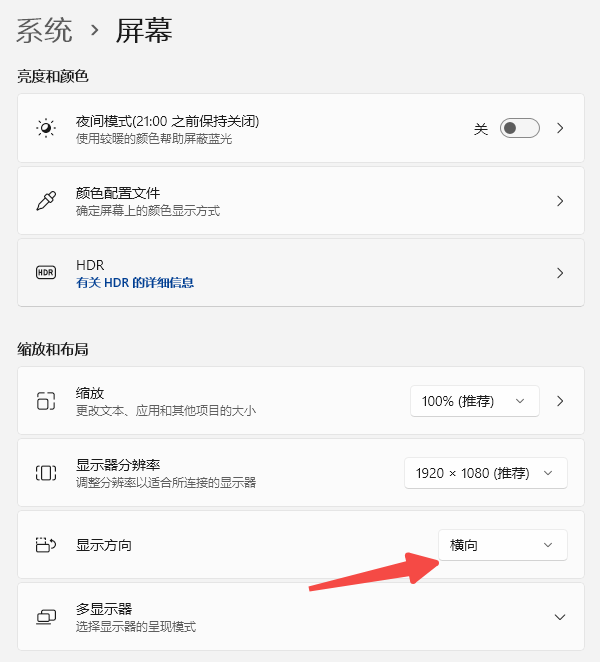
如果快捷键没反应(部分电脑默认没开启这个功能),可以进系统设置里改:
第1步,桌面空白处右键点击,选择“显示设置”。
第2步,找到“显示方向”这一项,把它从“纵向”或“横向(翻转)”改回“横向”。
方法三:显卡控制面板调整
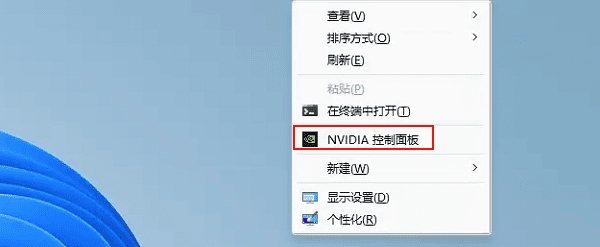
如果你用的是NVIDIA显卡或AMD显卡,可以右键点击桌面空白处 → 进入显卡控制面板(如“NVIDIA 控制面板”)→ 找到“显示”或“旋转”选项,手动将方向改回“横向”或“0度”。
方法四:驱动问题也不容忽视
如果你发现屏幕旋转的问题反复出现,或者调节显示方向后画面出现了撕裂、颜色异常、分辨率不对等情况,那很可能是显卡驱动出了问题。
显卡驱动是控制屏幕显示的核心,一旦它出了问题,不仅会导致画面旋转异常,还可能引发屏幕闪烁、分辨率无法调整、外接显示器不识别等问题。
这时候推荐用“驱动人生”来修复。操作很简单:
第1步,点击下方按钮,下载并打开驱动人生。

 好评率97%
  下载次数:5597954
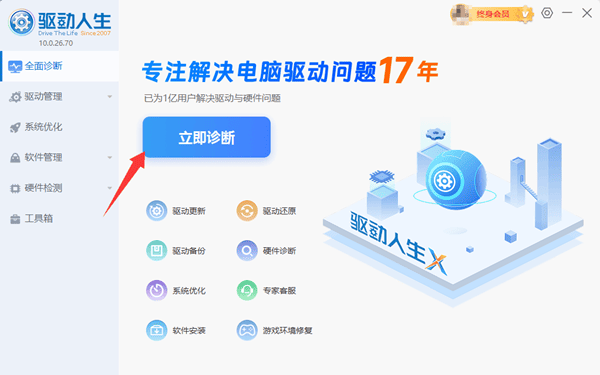
 第2步,点击“立即诊断”,软件会自动扫描你电脑上的所有设备驱动。
第3步,在扫描结果中找到“显卡驱动”相关的项目。
第4步,如果显示“异常”或“可升级”,点击对应的“修复”或“升级”按钮。
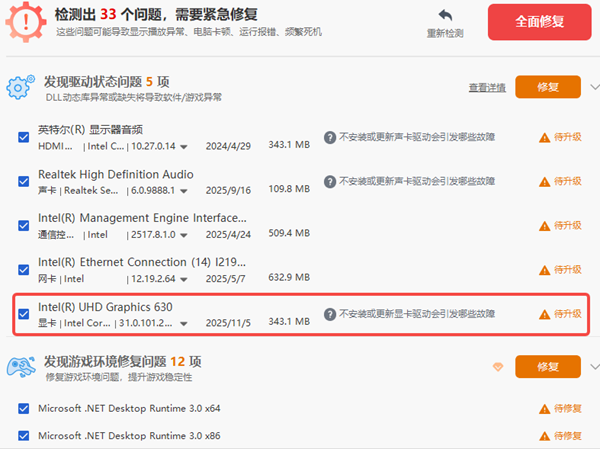
第5步,驱动人生会自动下载匹配你显卡型号的最新驱动并安装,安装完成后重启电脑,屏幕显示问题基本就能解决。
而且驱动人生不只管显卡,声卡、网卡、主板芯片组等驱动它都能检测和维护。隔一个月扫一次,能有效预防各种莫名其妙的电脑问题。
希望这些方法能帮你把屏幕“正”过来,恢复正常使用。下次再遇到类似情况,记得先从最简单的快捷键排查起。
最新资讯
 电脑突然卡死伴有滋滋的声音怎么办?常见原因和解决方法
电脑突然卡死伴有滋滋的声音怎么办?这种情况可能与显卡驱动、温度过高、内存或硬盘异常有关。本文介绍电脑卡死滋滋响的常见原因和解决方法。
2026-09-29 18:18:18lucky15493 怎么看USB是2.0还是3.0?简单几步查看版本
怎么看USB是2.0还是3.0?本文介绍通过接口颜色、设备管理器、硬件检测等方法查看USB版本,并分析USB2.0和USB3.0速度区别以及驱动异常解决方法。
2026-09-29 18:17:20lucky11181 DRIVER_OVERRAN_STACK_BUFFER蓝屏修复教程(详细教程)
电脑频繁蓝屏并提示DRIVER_OVERRAN_STACK_BUFFER怎么办?这是驱动缓冲区溢出导致的错误代码0x000000F7。本文总结5个实用解决方法,涵盖驱动修复、内存诊断、系统文件修复等,帮你快速摆脱蓝屏困扰。
2026-09-29 17:13:22qwsa11474