正专心写着文档、追着剧,笔记本电脑屏幕却突然开始上下抖动、横向闪烁,甚至出现水波纹般的干扰条纹?绝大多数屏幕抖动问题,其实不需要花钱维修。今天这篇文章,就把常见原因和解决方法一次性说清楚。

一、检查屏幕刷新率设置
遇到问题,先重启一遍电脑。驱动临时故障导致的显示异常,往往重启一次就恢复正常了。
如果重启无效,下一步看系统设置。屏幕刷新率设置不当,很容易导致抖动或闪烁。
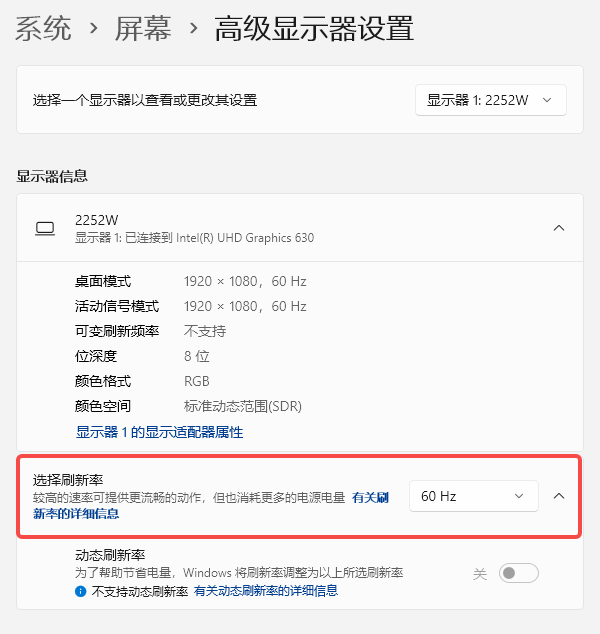
操作步骤: 右键点击桌面空白处 → 进入“显示设置” → “高级显示器设置” → “选择刷新率”,把屏幕刷新率调到推荐值(通常是60Hz)。有条件的话调到75Hz以上,屏幕闪烁现象基本就能解决。
二、显卡驱动问题
说实话,在我处理过的屏幕抖动问题中,多半是显卡驱动惹的祸。驱动不匹配、版本太旧或者损坏,都会直接影响显示效果。
推荐使用“驱动人生”自动检测修复,很多朋友可能听说过这款软件,它确实是解决驱动问题的得力助手。具体怎么用?跟着我来:
第1步:点击下方链接,下载最新版驱动人生客户端。

 好评率97%
  下载次数:5551932
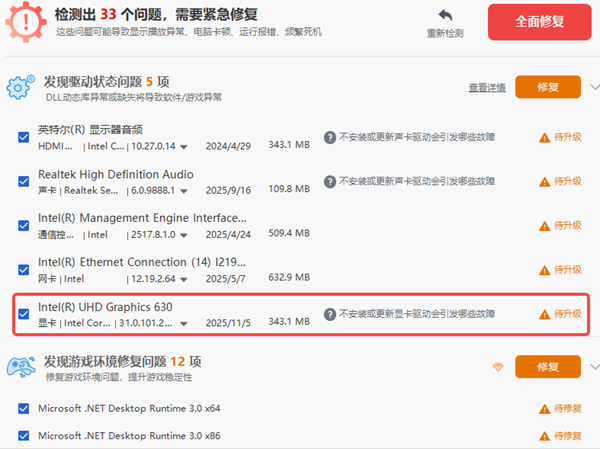
 第2步:安装打开后,点击“立即诊断”。驱动人生会自动检测你电脑里所有需要更新或修复的驱动。

第3步:扫描完成后,如果发现显卡驱动异常或版本过旧,直接点击“待升级”或“全面修复”。软件会自动完成下载和安装,你只需要耐心等待几分钟。
第4步:安装完成后重启电脑,让新驱动生效。
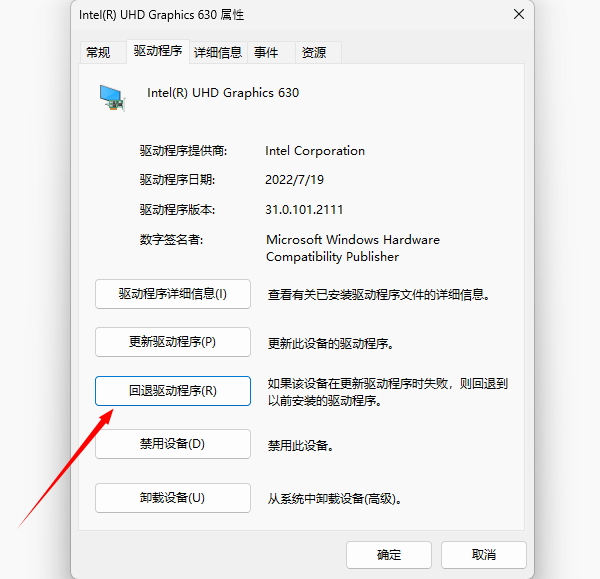
如果是刚更新驱动后才出现抖动,那就在电脑的“设备管理器”里找到“显示适配器”→ 右键显卡 → 属性 → 驱动程序 → 回退驱动程序。
三、外接显示器诊断
这是最有价值的一步,也是维修师傅常用的方法。用HDMI或VGA线把笔记本连到外接显示器或电视上:
如果外接屏幕也抖动 → 问题大概率出在显卡或主板,需要维修。
如果外接屏幕正常 → 问题出在笔记本自带屏幕或屏线上,可能是排线松动、屏幕老化或物理损坏。
这个判断非常关键,能帮你省下不必要的维修费。
四、软件冲突和病毒也要留意
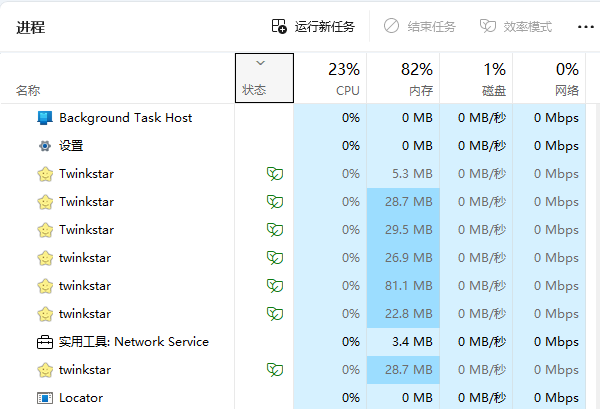
后台程序冲突、挖矿病毒或恶意软件也可能导致屏幕异常。打开“任务管理器”看CPU占用率是否异常高,用安全软件全盘扫描一下。有时卸载最近安装的可疑软件、关闭不必要的开机启动项,问题就解决了。
五、硬件故障的信号
如果以上都不能解决,就要考虑硬件问题了:
排线松动:笔记本开合次数多了,连接屏幕的排线可能松动或磨损,维修更换成本不高。
屏幕本身老化:用了四五年的老本子,屏幕背光或液晶层老化,会间歇性抖动,最终可能需要换屏。
显卡虚焊:尤其某些游戏本长期高温运行后,独立显卡可能出现虚焊,需要BGA重植或更换主板。
屏幕抖动虽然烦人,但绝大多数情况真的是小问题。哪怕最后真要换屏,了解清楚原因再去维修,也能避免被“套路”花冤枉钱。
最新资讯
 C盘System Volume Information占用很大怎么办?安全清理方法
C盘System Volume Information占用几十GB怎么办?本文解释该文件夹为什么越来越大,以及如何查看系统还原点占用空间并安全释放C盘容量,同时介绍百贝C盘清理大师清理其他无用文件的方法。
2026-09-18 16:19:42kevin17231 C盘存储感知会自动删文件吗?哪些文件不能乱删
Windows存储感知会自动删除C盘文件吗?本文介绍存储感知的清理范围、自动删除规则以及哪些文件需要谨慎处理,并介绍如何使用百贝C盘清理大师更直观地清理C盘空间。
2026-09-18 15:08:32kevin20505 CAD怎么卸载干净?AutoCAD彻底卸载残留文件教程
AutoCAD卸载后,电脑里有时还会残留安装目录、缓存文件、配置文件甚至注册表信息,导致重新安装时提示“已经安装”、安装失败或旧版本信息没有消失。本文结合Autodesk 2026年最新的AutoCAD清理卸载方案,整理从普通卸载、微软卸载疑难解答,到手动清理残留文件和重新安装的完整步骤,并介绍一种更适合普通用户的辅助清理方法。
2026-09-18 14:30:38Portia17433