最近有不少朋友反馈:“笔记本风扇突然不转了,是不是坏了?”其实,风扇不转并不一定代表故障,有时候反而是正常现象。今天我们就来系统聊聊这个问题,帮你快速判断、对症下药。

一、先判断风扇是否正常
很多轻薄本、办公本在日常轻度使用(如浏览网页、写文档)时,CPU和显卡温度不高,系统会主动让风扇停转以实现零噪音运行。这是正常现象。
怎么判断?
用手靠近出风口,如果感觉不到风,但机身温度正常 → 可能正常;
跑一个大型游戏或跑分软件,看风扇是否启动 → 启动则正常;
机身明显发烫甚至死机,风扇依然没动静 → 确实有问题。

二、常见原因及解决方法
1、灰尘堵塞
风扇口被灰尘、毛絮堵死,导致叶片卡住或风道受阻。
表现:出风口几乎无风,风扇偶尔“嗡嗡”响但不转。
解决方法:
用吸尘器或压缩空气罐从出风口反向吹吸;
最彻底的方式:拆开后盖,用软毛刷清理风扇和散热鳍片;
建议每半年到一年清灰一次。

2、风扇轴承老化或损坏
长期使用后,风扇轴承磨损、缺油,导致启动困难或完全卡死。
表现:开机时风扇转一下就不转了,或需要用手拨动才能转。
解决方法:
轻度缺油:拆开风扇贴纸,滴入少量缝纫机油或专用润滑油;
严重损坏:直接更换同型号风扇(成本不高,几十到一百多元)。
3、主板或供电线路故障
风扇接口松动、线路断裂,或主板上的风扇供电电路损坏。
表现:风扇完全无反应,用万用表测接口电压为0。
解决方法:
重新插拔风扇接口;
检查线路是否断开,可尝试飞线焊接(建议专业人士操作);
主板供电问题需送修。
4、实时监控电脑温度
可以下载“驱动人生”查看CPU/GPU温度。

 好评率97%
  下载次数:5623031
 打开软件后,进入“硬件检测”界面,点击“运行监测”,即可实时查看CPU、显卡、硬盘等核心硬件的温度。
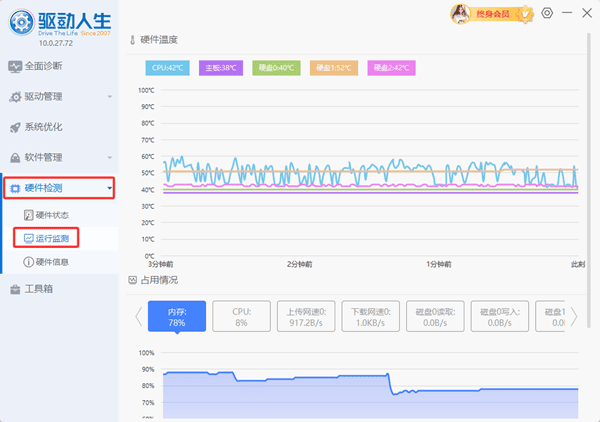
若温度超过70℃且风扇转速为0,基本确定有问题。需要先关闭大型游戏、视频渲染、虚拟机等高负荷程序,静置10分钟冷却后再开机测试。
驱动人生还可以更新主板芯片组、ACPI电源管理等相关驱动,部分笔记本的风扇调速依赖这些驱动,驱动异常会导致EC收不到正确指令。

三、日常保养小贴士
不要在软床、被子、腿上使用笔记本,堵住底部进风口会加速风扇老化;
每3-6个月用吸尘器或刷子清理一次进风口;
环境灰尘大或养宠物的家庭,建议加装防尘网或提高清灰频率;
玩游戏或渲染时,使用散热底座或抬高机身,有助于降低风扇负载。
风扇不转先别慌,先看温度、再听动静。轻度使用停转是正常,高温不转才是故障。按照上面的顺序排查,大多数问题自己就能解决。
最新资讯
 vcruntime140_clr0400.dll下载与修复指南 新手必看
vcruntime140_clr0400.dll缺失导致软件无法启动?本文提供官方VC++运行库安装、星空运行库修复大师一键修复、SFC系统扫描等4种方法,含32/64位文件放置说明,帮你快速解决问题。
2026-10-13 18:01:16qwsa29996 Win11 24H2自动推送怎么关闭?阻止强制升级的方法
Win11总是自动推送24H2更新,不想升级却在后台自动下载?本文介绍使用百贝禁用系统更新工具、Windows更新暂停功能和组策略阻止Win11 24H2自动升级的方法,并说明如何恢复更新及避免影响系统安全。
2026-10-13 16:54:17kevin12337