Win10设置开机启动项主要有四种方式:任务管理器、系统设置、驱动人生一键优化以及msconfig服务管理。通过合理禁用多余启动项,可显著提升开机速度。

一、利用任务管理器进行快速管理
任务管理器是Win10最内置的资源工具,能直观展示软件对开机速度的影响,适合用户快速识别并禁用高占用的第三方程序。
1. 右键点击任务栏,选择“任务管理器”(或按下快捷键 Ctrl + Shift + Esc)。
2. 点击顶部导航栏中的“启动”选项卡。
3. 在列表中查看“启动影响”列,寻找标记为“高”的项目。
4. 右键点击目标软件,选择“禁用”。

二、通过Win10系统设置界面管理
这是系统自带的现代化管理路径,通过简洁的图形化开关按钮,让普通用户也能轻松控制各种应用和插件的后台启动状态。
1. 点击“开始”菜单,选择齿轮状的“设置”图标。
2. 在弹出的窗口中,点击进入“应用”板块。
3. 点击左侧菜单栏底部的“启动”选项。
4. 在右侧程序列表中,通过点击右侧的开关,将不需要自启的软件状态改为“关”。

三、使用驱动人生进行一键优化
驱动人生提供智能扫描功能,能深度识别并优化顽固自启项与底层服务,在保障电脑运行稳定的前提下,实现一键安全提速。
1. 运行“驱动人生”软件,进入左侧菜单栏的“系统优化”,点击“立即检测”。

 好评率97%
  下载次数:5552006
2. 检测完成后,找到“自启动项”一栏并点击右侧的“查看详情”。

3. 软件将自动列出当前所有启动项,并显示推荐启用/禁用状态。你可以根据自身需求点击“禁用”或“启用”,一键完成操作。

四、利用系统配置(msconfig)管理服务
系统配置工具主要用于管理隐藏在后台的非系统服务,非常适合清理那些无法在普通启动列表里见到的软件更新程序及残留插件。
1. 按下 Win + R 键,输入 msconfig 并回车。
2. 在弹出的“系统配置”窗口中,切换到“服务”选项卡。
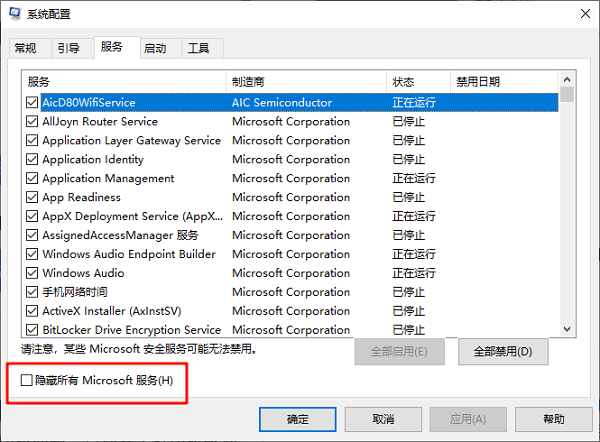
3. 核心操作:务必勾选下方的“隐藏所有 Microsoft 服务”,防止误关系统核心项。
4. 在剩余的第三方服务中,取消勾选不必要的软件服务项(如各类 Updater)。
5. 点击“确定”,根据提示选择是否立即重启电脑。
常见问题解答 (FAQ)
1. 禁用启动项会损坏电脑吗?
通常不会。禁用第三方软件(如社交工具、音乐播放器)的自启不会影响系统运行。但建议通过驱动人生进行优化,因为它能智能识别关键驱动服务,防止误操作。
2. 为什么有些启动项在任务管理器里找不到?
部分软件通过“系统服务”或“计划任务”启动。这类项目较为隐蔽,建议使用方法三或方法四进行深度清理。
3. 开机启动项越多,电脑越卡吗?
是的。启动项不仅延长开机时间,还会持续占用内存和 CPU 资源,导致日常使用中出现卡顿、死机。
优化 Win10 开机启动项是提升电脑性能的“性价比”之选。如果您追求极简操作且希望系统更加稳定,使用驱动人生的系统优化功能是最明智的选择。它不仅能解决开机慢的问题,还能全面体检驱动健康,让您的工作设备始终保持巅峰状态。
最新资讯
 C盘System Volume Information占用很大怎么办?安全清理方法
C盘System Volume Information占用几十GB怎么办?本文解释该文件夹为什么越来越大,以及如何查看系统还原点占用空间并安全释放C盘容量,同时介绍百贝C盘清理大师清理其他无用文件的方法。
2026-09-18 16:19:42kevin17231 C盘存储感知会自动删文件吗?哪些文件不能乱删
Windows存储感知会自动删除C盘文件吗?本文介绍存储感知的清理范围、自动删除规则以及哪些文件需要谨慎处理,并介绍如何使用百贝C盘清理大师更直观地清理C盘空间。
2026-09-18 15:08:32kevin20505 CAD怎么卸载干净?AutoCAD彻底卸载残留文件教程
AutoCAD卸载后,电脑里有时还会残留安装目录、缓存文件、配置文件甚至注册表信息,导致重新安装时提示“已经安装”、安装失败或旧版本信息没有消失。本文结合Autodesk 2026年最新的AutoCAD清理卸载方案,整理从普通卸载、微软卸载疑难解答,到手动清理残留文件和重新安装的完整步骤,并介绍一种更适合普通用户的辅助清理方法。
2026-09-18 14:30:38Portia17434