将手机通过数据线连接电脑后,如果“设备管理器”中“便携设备”下的MTP USB设备出现黄色感叹号,并提示“该设备无法启动”或“配置信息不完整”,文件资源管理器也无法识别手机,这通常是由驱动损坏、注册表错误或系统组件冲突导致的。以下是5种有效的解决方法,跟着操作都能顺利解决。
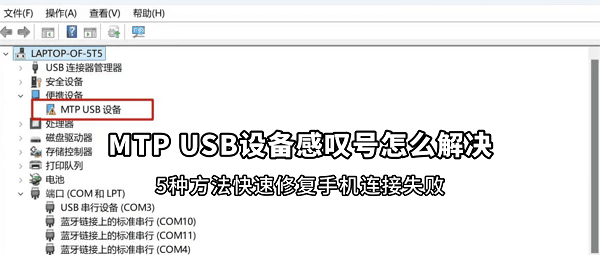
方法一:使用驱动人生一键自动修复
对于不熟悉手动操作的用户,使用驱动人生等驱动管理工具是相对省心的方案。它能自动匹配官方驱动版本,避免手动误操作,同时支持驱动备份,出现问题可随时回滚,非常适合电脑小白用户。

 好评率97%
  下载次数:5658996
 1、下载并安装驱动人生,打开软件后点击“立即诊断”。
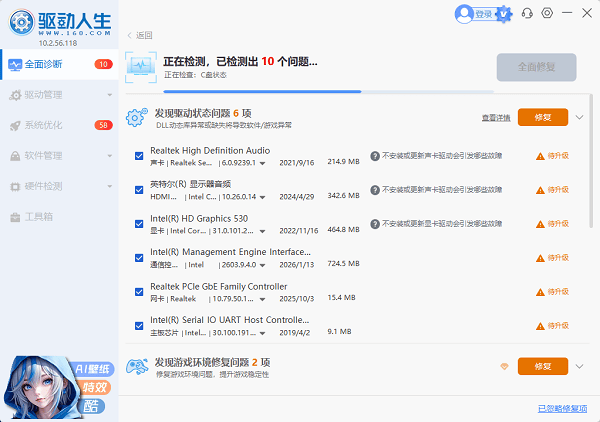
2、软件会自动检测系统中存在异常的USB控制器和便携设备驱动。
3、在扫描结果中找到“MTP USB设备”或相关异常驱动项,点击“全面修复”。
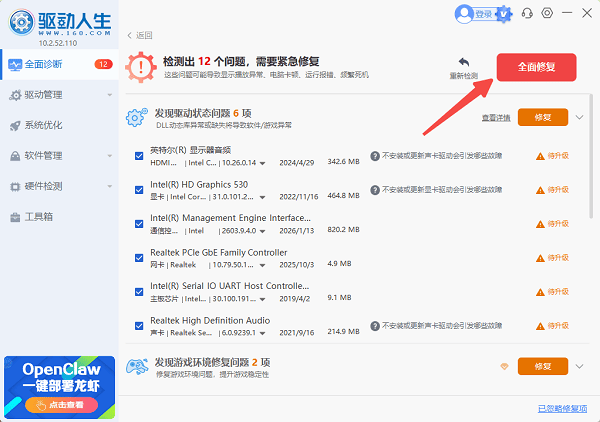
4、等待驱动人生自动下载并安装官方认证的MTP驱动程序。
5、修复完成后重启电脑,重新连接手机测试。
方法二:手动卸载并重新识别驱动
1、右键“开始”按钮,选择“设备管理器”。
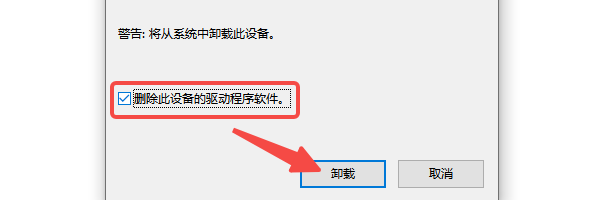
2、展开“便携设备”,右键带有感叹号的“MTP USB设备”,选择“卸载设备”。
3、关键步骤:勾选“删除此设备的驱动程序软件”(彻底清除残留损坏文件)。
4、点击设备管理器顶部菜单“操作”→“扫描检测硬件改动”,让系统重新识别并安装驱动。
5、若自动安装失败,可尝试更换USB接口后重复上述步骤。
方法三:手动指定MTP USB设备驱动
当系统自动安装错误驱动时(例如安装了第三方刷机工具自带的冲突驱动),可强制指定正确驱动:
1、在设备管理器中右键MTP USB设备,选择“更新驱动程序”。
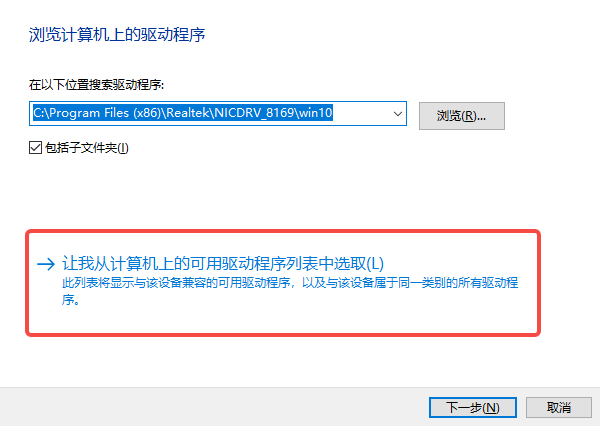
2、点击“浏览我的电脑以查找驱动程序” → “让我从计算机上的可用驱动程序列表中选取”。
3、在设备类型列表中选择“便携设备”(或“Android设备”/“移动设备”)。
4、在型号列表中选择“MTP USB设备”(而非仅显示“MTP设备”),点击下一步安装。
5、安装完成后设备名称通常会恢复为手机型号,文件资源管理器即可正常访问。
方法四:注册表清理修复(针对代码19错误)
如果设备属性中显示错误代码19(配置信息不完整或已损坏),需清理注册表:
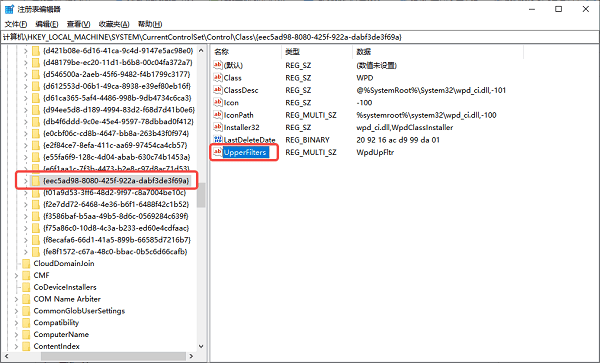
1、按 Win + R 输入 regedit 打开注册表编辑器。
2、导航至:
HKEY_LOCAL_MACHINE\SYSTEM\CurrentControlSet\Control\Class\{EEC5AD98-8080-425F-922A-DABF3DE3F69A}
3、在右侧找到并删除 UpperFilters 项(如有LowerFilters也一并删除)。
4、返回设备管理器,卸载MTP USB设备后点击“扫描检测硬件改动”或重启电脑。
5、重新连接手机,系统会自动重建正确的注册表配置。
注意:修改注册表前建议先创建系统还原点,以防误操作。
方法五:检查手机端设置与硬件环境
很多时候问题出在连接端:
1、确认手机连接模式:下拉手机通知栏,将USB用途从“仅充电”改为“文件传输(MTP)”。
2、开启USB调试:进入手机“设置” → “关于手机”,连续点击版本号开启开发者模式,然后在开发者选项中打开“USB调试”。
3、更换数据线和接口:部分充电线不支持数据传输,请使用原装或质量可靠的数据线,并优先尝试电脑后置USB 3.0接口。
4、关闭USB选择性暂停:进入“控制面板” → “电源选项” → “更改计划设置” → “更改高级电源设置”,将“USB设置”中的“USB选择性暂停”设为“已禁用”,防止系统节能导致设备断开。

常见问题解答
Q:为什么设备管理器显示代码52(数字签名错误)?
A:这通常是由于安装了未经微软签名的第三方驱动。可尝试在设备管理器中卸载该驱动后重启,让系统自动安装带签名的版本;或在高级启动选项中临时“禁用驱动程序强制签名”后重新安装。
Q:使用驱动人生修复后需要重启吗?
A:是的。无论是手动安装还是通过驱动人生等工具修复,完成后都建议重启电脑,确保驱动更改完全生效,然后重新连接手机测试。
Q:笔记本用户有什么特别注意事项?
A:笔记本建议优先使用OEM厂商提供的芯片组驱动和USB控制器驱动。如果设备管理器中“通用串行总线控制器”下也有感叹号,应先修复USB控制器驱动,再处理MTP设备问题。
最新资讯
 C盘D盘E盘的区别,电脑这样分配空间更合理
C盘D盘E盘有什么区别?本文详细介绍电脑中C盘、D盘、E盘的作用,以及系统文件、软件游戏和个人资料应该存放在哪个磁盘。同时解答不同盘符是否代表不同硬盘、软件装在哪个盘更好等问题,并分享使用百贝C盘清理大师清理和扩容C盘的方法。
2026-10-23 19:37:59lucky22391 wininet.dll怎么修复?这几种方法可以试试
wininet.dll丢失导致浏览器打不开、软件闪退?本文提供4种修复方法:星空运行库修复大师检测、SFC系统文件修复、DISM命令修复及重新安装软件。按顺序尝试,无需重装系统。
2026-10-23 19:37:40lucky13991 MiniMax H3本地部署和API接入,一篇讲透2种方法
对比MiniMax H3两种接入方式:API直接调用快速出2K视频,SGLang本地部署H3-Base 保障数据隐私。含完整命令、参数说明与常见报错规避,并推荐OpenClaw部署助手简化环境配置。
2026-10-23 19:04:19lucky14289