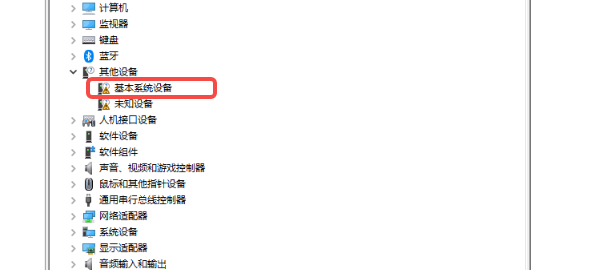
打开“设备管理器”时,看到一个陌生的设备名称——“基本系统设备”,旁边还带着一个黄色感叹号。这通常意味着:系统无法识别该硬件或驱动缺失/异常。其实“基本系统设备感叹号”本质上是驱动问题,最常见的解决方式就是安装或更新对应驱动。下面我们从原因到解决方案,一步一步帮你搞定。

一、基本系统设备感叹号的常见原因
出现这个问题,通常与以下几个核心原因有关:
1、驱动缺失:系统重装后,没有自动安装某些关键驱动(如芯片组、读卡器等)。
2、驱动不兼容或版本错误:使用了不匹配的驱动版本,导致系统无法识别设备。
3、硬件未正确识别:比如主板相关设备、PCI设备没有正确加载驱动。
4、系统更新不完整:Windows更新中断或缺失组件,也可能导致设备异常。
二、基本系统设备感叹号的解决方法
方法一:使用驱动人生自动修复
首先,比较推荐的方法是借助【驱动人生】这类专业驱动管理工具自动识别“基本系统设备”对应的真实硬件,并匹配正确驱动。一方面无需你手动查找型号,另一方面也能同时修复多个驱动问题,非常适合对电脑操作不熟悉的朋友。操作步骤:
1、点击下方按钮可直接获取驱动人生安装包。

 好评率97%
  下载次数:5615753
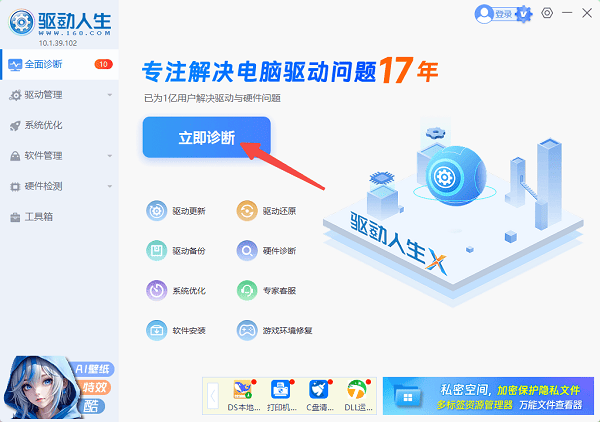
2、安装完成后打开软件,点击主界面的“立即诊断”,等待系统检测驱动状态。
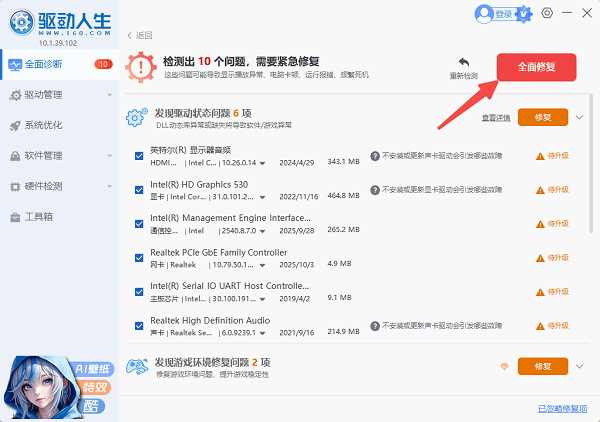
3、在扫描结果中找到“未安装驱动”或带异常提示的设备,点击“全面修复”按钮。
4、等待安装完成后重启电脑即可恢复正常。
方法二:通过设备管理器手动更新驱动
1、打开“设备管理器”,找到“基本系统设备”(带黄色感叹号)。
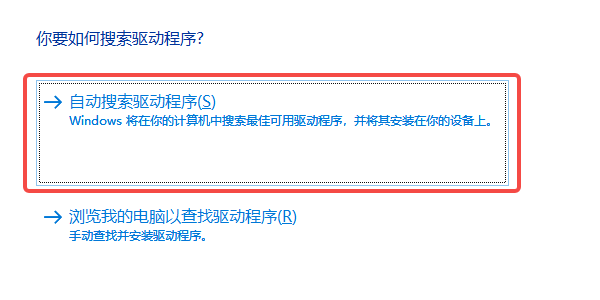
2、右键选择“更新驱动程序”,点击“自动搜索驱动程序”。
3、等待系统匹配并安装。
注意:这个方法的成功率一般(Windows数据库有限),有时会提示“已是最新驱动”,但实际上并未解决。
方法三:根据硬件ID手动下载安装驱动
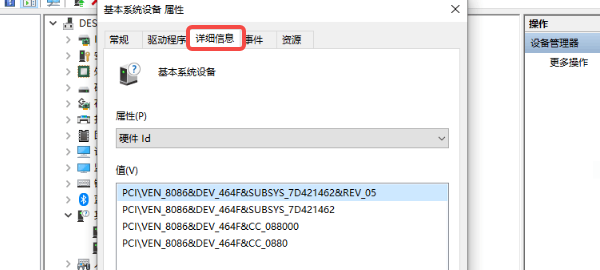
1、在设备管理器中右键“基本系统设备”→“属性”。
2、切换到“详细信息”选项卡。
3、在属性中选择“硬件ID”。
4、复制类似内容:PCI\VEN_8086&DEV_XXXX。
5、将ID复制到浏览器搜索,下载对应驱动并安装。
方法四:通过Windows更新修复
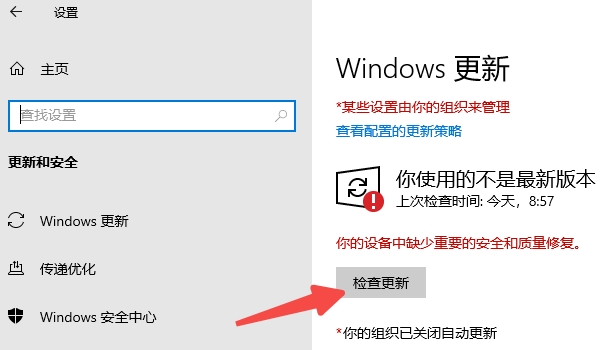
1、打开“设置”,进入“更新与安全”。
2、点击“Windows 更新”,选择“检查更新”。
3、下载并安装所有可用更新。
三、如何判断基本系统设备感叹号已解决?
完成操作后,可以这样检查:
1、打开“设备管理器”,查看“基本系统设备”是否消失,是否还有黄色感叹号。
2、如果消失,说明驱动已正确安装。
四、基本系统设备感叹号常见问题解答
1、基本系统设备是什么?
它不是具体设备,而是系统未识别的硬件统称,通常与主板或PCI设备有关。
2、不修复会有什么影响?
可能导致:部分功能无法使用(如读卡器)、性能下降、系统稳定性变差等。
3、重装系统后一定会出现吗?
不一定,但精简版系统或未装驱动的系统很容易出现。
“基本系统设备感叹号”本质上是驱动缺失或异常导致的识别问题,优先推荐使用驱动人生进行自动检测和修复,可以大幅降低操作难度,提高成功率。如果你愿意手动处理,也可以通过设备管理器或硬件ID来逐一排查。
最新资讯
 GPT-6免费版和付费版的区别?亲测对比发现差在这4个地方
GPT-6已向所有ChatGPT用户推送,免费版使用GPT-6 Luna,付费Plus版使用GPT-6 Sol,Pro版独享GPT-6 Astra。本文从模型版本、消息额度、记忆上下文、功能权限四个维度详细对比免费版和付费版的区别,帮助用户判断是否需要升级付费套餐。
2026-10-10 19:00:18lucky27982 d3dx10_43.dll文件丢失怎么办 详细修复教程
电脑提示d3dx10_43.dll文件丢失,导致游戏无法启动怎么办?本文介绍4种解决方法,包括修复DirectX运行库、验证游戏文件、检查系统文件及更新显卡驱动,帮助快速排查DLL缺失问题。
2026-10-10 18:14:48qwsa15603 Windows更新暂停365天不够用?长期禁用自动更新的方法
Windows更新暂停最多365天,到期后又自动恢复?本文解析Win10/Win11更新暂停35天与365天的区别,介绍百贝禁用系统更新一键关闭后台自动更新,以及新版Win11延长暂停日期的方法。
2026-10-10 16:27:58kevin28327