插入USB耳机或音箱后电脑没声音、设备管理器中显示黄色感叹号或提示驱动异常,通常由Realtek USB Audio驱动丢失、版本过旧或系统更新后驱动不兼容导致。可通过驱动人生自动识别并一键安装官方驱动、前往Realtek官网手动下载对应版本,或在设备管理器中让系统自动搜索更新来解决。

一、Realtek USB Audio驱动是什么?
Realtek USB Audio是瑞昱半导体(Realtek Semiconductor)为USB音频设备开发的官方驱动程序。它负责管理通过USB接口连接的音频设备(如USB耳机、USB麦克风、USB音箱、外置USB声卡等)与Windows系统之间的通信。
与主板集成的Realtek高清晰音频(HD Audio)驱动不同,USB Audio驱动专门针对USB总线上的音频控制器,常见于以下场景:
① 使用USB接口的游戏耳机或头戴式耳麦
② 外置USB DAC(数字模拟转换器)或USB声卡
③ 部分笔记本电脑的USB-C音频接口
④ 集成Realtek USB音频芯片的显示器(通过USB-C一线通传输音频)
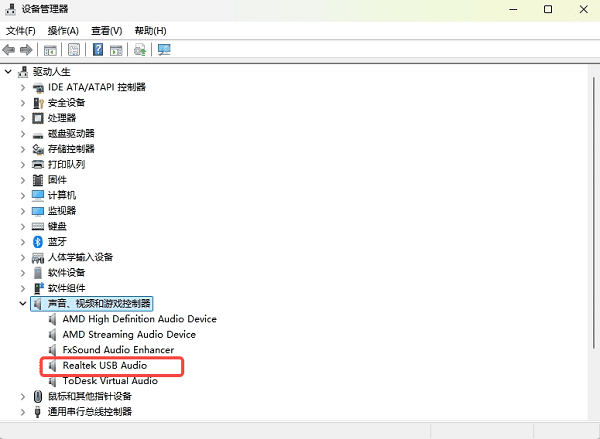
当该驱动异常时,典型表现包括:插入USB音频设备后系统无反应、设备管理器中“声音、视频和游戏控制器”下出现黄色感叹号、音频播放时断断续续或完全无声。
二、Realtek USB Audio驱动下载方法汇总
Realtek USB Audio驱动有以下三种常见下载方法:
方法一:使用驱动人生自动识别安装
对于不熟悉硬件型号、官网查找流程繁琐,或不确定该下载哪个版本驱动的用户,使用「驱动人生」自动识别和安装是最省心高效的方式:
1、点击下方按钮直接获取驱动人生安装包,安装后打开软件。

 好评率97%
  下载次数:5627702
 2、点击“立即诊断”,软件会自动检测电脑中所有硬件的驱动状态,包括声卡、显卡、网卡等。

3、诊断完成后,在驱动问题列表中找到“Realtek USB Audio”条目,软件会显示当前驱动的状态(如“待升级”)。
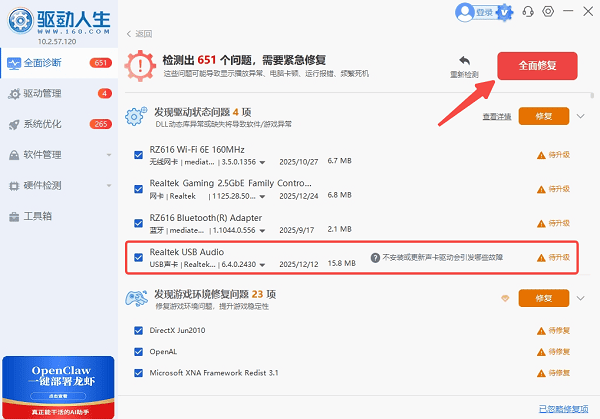
4、勾选该项后点击“全面修复”,驱动人生会自动识别你的USB音频设备型号,并从官方渠道匹配最合适的驱动版本进行下载安装。
5、安装完成后重启电脑,插入USB音频设备测试声音是否正常。
方法二:Realtek官网手动下载
如果你希望直接从官方获取驱动,可以按以下步骤操作:
1、打开设备管理器,展开“声音、视频和游戏控制器”,查看Realtek USB Audio设备的具体名称。
2、打开Realtek官方网站,进入“下载中心”"或“产品页面”。
3、在搜索框输入“USB Audio”或你的具体设备型号。
4、根据你的Windows版本(Win10/11,64位)选择对应的驱动包。
5、下载后双击运行安装程序,按提示完成安装,重启电脑。
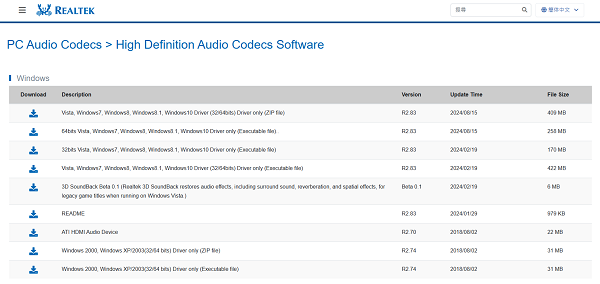
注意:Realtek官网的驱动分类较细,USB Audio驱动与板载HD Audio驱动是分开的,下载时务必确认文件名包含“USB Audio”字样,避免装错。
方法三:设备管理器自动更新
如果电脑能正常联网,可以尝试让Windows自动搜索:
1、在设备管理器中展开“声音、视频和游戏控制器”,找到Realtek USB Audio设备。
2、右键选择“更新驱动程序”,选择“自动搜索驱动程序”。
3、系统会尝试从Windows Update获取驱动,等待安装完成后重启电脑。
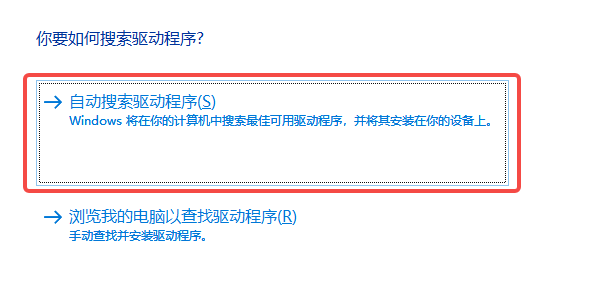
这个方法依赖微软服务器的驱动库,如果服务器上没有最新版本,可能会提示已安装最佳驱动,此时需要转用方法一或方法二。
三、安装后的验证
驱动安装完成后,建议进行以下检查:
1、打开设备管理器,确认Realtek USB Audio设备不再显示黄色感叹号。
2、右键任务栏音量图标,选择"声音设置",确认USB音频设备已出现在输出设备列表中。
3、播放一段音乐或视频,确认声音正常输出。
四、常见问题解答
Q:安装了驱动后USB耳机还是没声音?
A:先确认耳机本身没问题(换台电脑测试)。然后检查Windows声音设置:右键音量图标→声音设置→输出设备,确认已选择USB耳机而非其他设备。同时检查音量是否被静音或调至最低。
Q:Realtek USB Audio和Realtek High Definition Audio有什么区别?
A:前者用于USB接口的音频设备(外置),后者用于主板集成的音频芯片(内置)。两者驱动互不通用,安装时务必确认设备类型。
Q:设备管理器中看不到Realtek USB Audio?
A:说明系统未识别到USB音频硬件。尝试更换USB接口(优先USB 3.0或后置接口),或更换USB线材。若仍不识别,可能是设备本身故障。
Q:Realtek官网打不开或下载速度慢怎么办?
A:这是常见问题,Realtek官网服务器在海外,国内访问不稳定。建议直接使用驱动人生自动下载安装,软件会从国内加速节点获取驱动,速度更快更稳定。
最新资讯
 麦克风阵列暂时无法使用怎么办?电脑麦克风故障排查方法
电脑提示“麦克风阵列暂时无法使用”,可能与麦克风权限关闭、录音设备设置错误、音频驱动异常或系统音频组件故障有关。本文从权限设置、输入设备切换、录音疑难解答、驱动修复等方面入手,详细介绍麦克风阵列无法使用的解决方法,帮助恢复语音通话、会议和录音功能。
2026-10-12 10:40:53Portia14743 Realtek ALC236声卡驱动怎么下载 详细安装步骤
Realtek ALC236声卡驱动怎么下载和安装?本文介绍通过驱动人生、设备管理器、电脑型号匹配及重新安装驱动等方法,帮助解决声卡驱动缺失、安装失败、电脑没有声音等问题。
2026-10-10 11:12:34qwsa24796 电脑Digital Audio没有声音怎么办?Digital Audio无声解决教程
电脑出现Digital Audio没有声音、数字音频输出无声,或者连接显示器、电视后无法播放声音,通常与音频输出设备选择错误、数字音频连接异常、显卡或声卡驱动问题有关。本文针对Windows 10/11系统,整理了常见原因与实用解决方法,帮助你逐步恢复正常音频输出。
2026-10-10 10:53:43Portia13464