头戴式耳机连接电脑主要有三种方式:3.5mm音频线直连、USB接口/接收器连接,以及蓝牙无线配对。具体操作取决于你的耳机类型和电脑接口配置,下面逐一说明。

方法一:3.5mm音频线直连
这是最常见、即插即用的方式。
1、找到耳机附带的3.5mm音频线,将一端插入耳机的音频输入口;
2、另一端插入电脑主机前面板或后面的绿色音频接口(通常标有耳机图标);
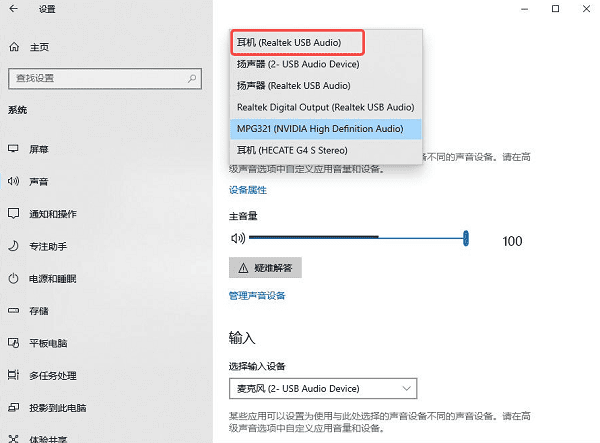
3、插入后电脑一般会自动识别,若未出声,点击任务栏音量图标,将输出设备切换为“耳机”或“扬声器”即可。
4、如果你的耳机带麦克风功能,且使用的是单根四节插头,而电脑主机音频输入/输出是分开的两个接口,则需要购买一根一分二转接线,分别对应接入麦克风和音频输出口。
方法二:USB接口或2.4G接收器连接
游戏耳机或高端头戴式耳机常采用USB连接或配备2.4G无线接收器。
1、USB直连型:将耳机的USB线插入电脑任意USB-A或USB-C接口,等待系统自动安装驱动;
2、2.4G无线型:将迷你接收器插入电脑USB接口,长按耳机电源键开机,二者会自动配对。

这种方式的优势是延迟极低、音质稳定,特别适合FPS游戏玩家。如果插入后系统提示“正在安装设备驱动程序”但长时间没有反应,可能是驱动异常导致的。此时可以借助「驱动人生」这类专业工具,一键扫描检测USB音频驱动状态,快速修复或更新驱动,让耳机恢复正常工作。

 好评率97%
  下载次数:5627827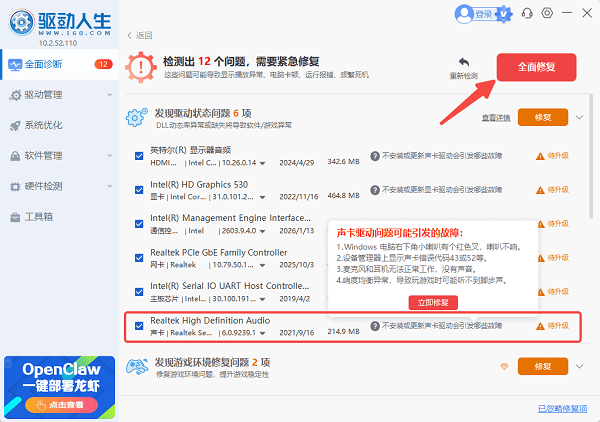
方法三:蓝牙无线配对
适合支持蓝牙功能的头戴式耳机。
1、确保耳机处于配对模式(通常长按电源键或专用配对键,直到指示灯快闪);
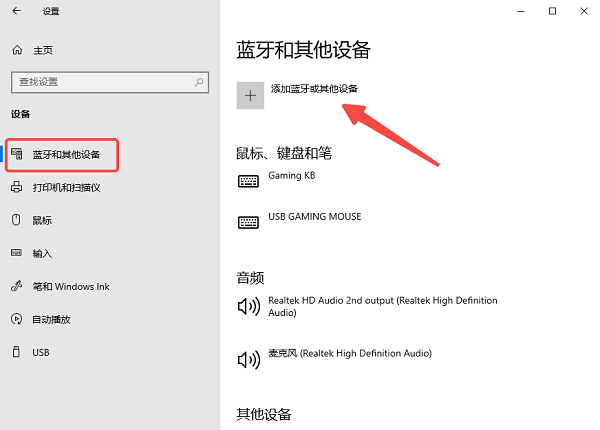
2、在电脑上打开“设置 > 蓝牙和其他设备”,点击“添加设备”> “蓝牙”;
3、在列表中找到你的耳机名称(如“Sony WH-1000XM5”),点击连接即可。
Win10和Win11操作路径基本一致。如果搜索不到耳机,请确认耳机已开启配对模式,并且距离电脑在1米以内。连接成功后,记得在“声音设置”中将输出设备和输入设备(麦克风)都切换到该蓝牙耳机。
常见问题解答
Q:耳机插上了但电脑没声音怎么办?
先检查音量是否被静音,然后右键点击任务栏音量图标,进入“声音设置”,查看输出设备是否已切换为你的耳机。如果设备列表中根本没有耳机选项,很可能是驱动问题,建议使用驱动人生检测并修复音频驱动。
Q:能听到声音但麦克风不能用?
这通常是因为电脑没有将耳机的麦克风设为默认输入设备。进入“声音设置”>“输入”板块,在下拉菜单中选择你的耳机麦克风。部分耳机需要在插拔时选择"耳机"而非"耳麦"模式。
Q:耳机有杂音或电流声?
尝试更换接口(尤其是前置USB接口容易供电不稳),或者将耳机插到主板背面的接口。如果是无线耳机,远离路由器、手机等干扰源。
最新资讯
 麦克风无插座信息怎么办?Win10/Win11解决方法汇总
电脑麦克风显示“无插座信息”、无法识别或没有声音怎么办?本文针对Windows 10、Windows 11系统,分析麦克风接口连接异常、Realtek声卡驱动问题、插孔检测设置及系统权限等常见原因,并提供接口检查、输入设备设置、驱动修复和麦克风权限调整等解决方法。
2026-10-15 10:09:15Portia16613 麦克风阵列暂时无法使用怎么办?电脑麦克风故障排查方法
电脑提示“麦克风阵列暂时无法使用”,可能与麦克风权限关闭、录音设备设置错误、音频驱动异常或系统音频组件故障有关。本文从权限设置、输入设备切换、录音疑难解答、驱动修复等方面入手,详细介绍麦克风阵列无法使用的解决方法,帮助恢复语音通话、会议和录音功能。
2026-10-12 10:40:53Portia14743 Realtek ALC236声卡驱动怎么下载 详细安装步骤
Realtek ALC236声卡驱动怎么下载和安装?本文介绍通过驱动人生、设备管理器、电脑型号匹配及重新安装驱动等方法,帮助解决声卡驱动缺失、安装失败、电脑没有声音等问题。
2026-10-10 11:12:34qwsa24796