HDMI声卡驱动通常需要安装,但多数情况下它已随显卡驱动一并安装。 当你用HDMI线连接电脑与电视、显示器或投影仪时,如果画面正常但设备没有声音,核心原因往往是HDMI音频驱动未正确部署或未被系统识别,而非独立声卡本身的问题。下面我们将分享几种下载安装HDMI声卡驱动的方法。

一、HDMI声卡驱动是什么?
简单来说,HDMI声卡驱动是负责将音频信号通过HDMI接口输出到外部设备的软件组件。它不同于传统意义上的独立声卡驱动,而是通常集成在显卡驱动包内。无论是NVIDIA、AMD还是Intel核显,其驱动程序中一般都包含了对应的HDMI Audio音频模块。

不过,“包含”不等于“自动装好”。在某些情况下,比如系统重装后、驱动安装时漏选组件、或使用精简版系统时,HDMI音频驱动可能并未正确部署,导致音频信号“卡”在电脑里出不去。
二、一键安装HDMI声卡驱动
对于不熟悉硬件型号、找不到对应驱动,或者多次手动安装失败的用户,借助专业驱动工具是最省心的方式。「驱动人生」可以自动识别电脑硬件信息并匹配官方驱动库,实现一键安装,无需手动查找显卡型号和驱动版本,特别适合新手或系统重装后的场景。操作步骤:

 好评率97%
  下载次数:5641570
 1. 下载安装软件后,点击“立即诊断”,等待自动扫描硬件;

2. 在扫描结果中找到“声卡驱动”,点击“全面修复”;
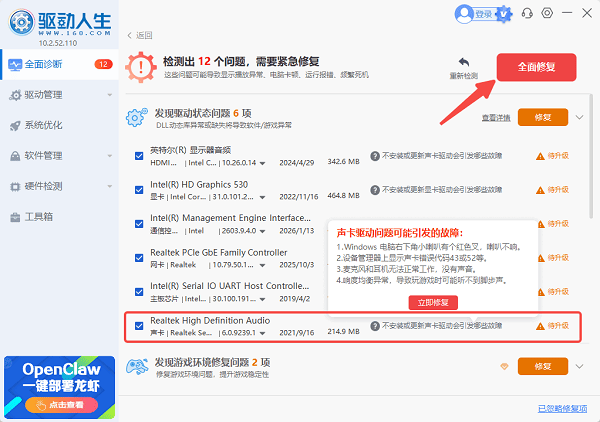
3. 安装完成后重启电脑,检查声音输出是否正常即可。
三、手动安装HDMI声卡驱动的方法
如果你更倾向于手动操作,可以根据显卡品牌选择对应的安装方式:
1. NVIDIA显卡用户
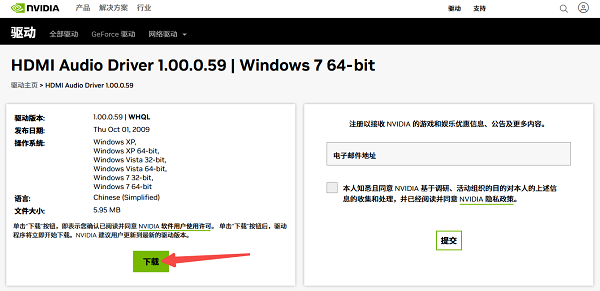
访问NVIDIA官网,下载对应型号的显卡驱动时,注意选择包含“HD Audio”组件的版本;
若已安装显卡驱动但无音频,可单独搜索“NVIDIA HD Audio Driver”进行补充安装,完成后重启系统。
2. AMD显卡用户
AMD的催化剂驱动或Adrenalin软件通常自带HDMI音频支持,安装时务必勾选音频驱动相关组件。
部分老型号可能需要单独确认HDMI音频驱动的安装状态。
3. Intel核显用户
下载Intel集成显卡驱动后,解压驱动包,在目录下找到HDMI文件夹,里面通常包含三个音频驱动文件。
进入设备管理器,找到带黄色感叹号的音频设备,右键更新驱动程序,将文件路径指向该HDMI文件夹即可完成安装。
四、装完驱动还是没声音?检查这几项
驱动安装完毕后,如果HDMI音频仍然无法输出,建议按以下步骤排查:
1. 设置默认播放设备
右键点击任务栏音量图标,进入“声音设置”,在输出设备列表中选择带有“HDMI”或“Digital Output”标识的设备,设为默认值。
2. 检查HDMI线缆与接口
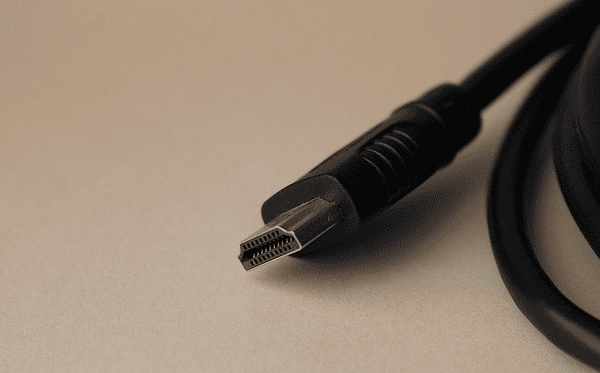
劣质或老化的HDMI线可能导致音频信号传输中断,尝试更换一根质量可靠的线缆,并确保接口插紧无松动。
3. 确认显示设备音频输入
部分电视或显示器有多个HDMI接口,需将信号源切换到对应的HDMI通道,并检查设备自身的音量设置是否开启。
4. 更新或重装驱动
如果此前安装过第三方音频软件或多次插拔HDMI后出现驱动冲突,建议先卸载现有音频驱动,再重新安装最新版本。
HDMI声卡驱动并非独立存在,而是显卡驱动中负责音频输出的关键模块。大多数情况下,安装完整的显卡驱动即可顺带解决HDMI音频问题;但若遇到“有画面无声音”的情况,就需要针对性检查或补充安装HDMI音频驱动。无论你是选择手动安装,还是借助驱动人生这类工具一键修复,核心目标都是让音视频信号顺畅同步。
最新资讯
 艾肯MicU VST声卡驱动下载与安装教程 声卡无法识别的解决办法
本文介绍艾肯MicU VST声卡驱动下载与安装方法,涵盖官方驱动查找、驱动安装及系统声音设置等问题的排查步骤,帮助用户解决声卡驱动异常。
2026-10-19 17:48:06qwsa28239 麦克风无插座信息怎么办?Win10/Win11解决方法汇总
电脑麦克风显示“无插座信息”、无法识别或没有声音怎么办?本文针对Windows 10、Windows 11系统,分析麦克风接口连接异常、Realtek声卡驱动问题、插孔检测设置及系统权限等常见原因,并提供接口检查、输入设备设置、驱动修复和麦克风权限调整等解决方法。
2026-10-15 10:09:15Portia16640 麦克风阵列暂时无法使用怎么办?电脑麦克风故障排查方法
电脑提示“麦克风阵列暂时无法使用”,可能与麦克风权限关闭、录音设备设置错误、音频驱动异常或系统音频组件故障有关。本文从权限设置、输入设备切换、录音疑难解答、驱动修复等方面入手,详细介绍麦克风阵列无法使用的解决方法,帮助恢复语音通话、会议和录音功能。
2026-10-12 10:40:53Portia14760