ATI High Definition Audio Device驱动通常集成在AMD显卡驱动包中,可通过AMD官网手动下载、驱动人生一键自动安装、设备管理器自动更新或卸载重装四种方式获取。安装完成后重启电脑,并在声音设置中将AMD HDMI设备设为默认播放设备即可恢复音频输出。
一、设备简介
ATI High Definition Audio Device并非独立声卡,而是AMD(原ATI)显卡内置的HDMI/DP音频模块,负责将音视频信号同步输出至外接显示设备。重装系统、更新Windows或更换显卡后,该驱动容易缺失,导致HDMI连接无声音。
| 项目 | 说明 |
| 设备本质 | AMD显卡附带的HDMI/DP音频输出模块 |
| 常见症状 | HDMI无声音、设备管理器黄色感叹号、音频输出设备列表缺失 |
| 驱动来源 | 通常集成于AMD显卡驱动包中 |
| 适用系统 | Windows 10/11 64位 |
二、四种下载安装方法
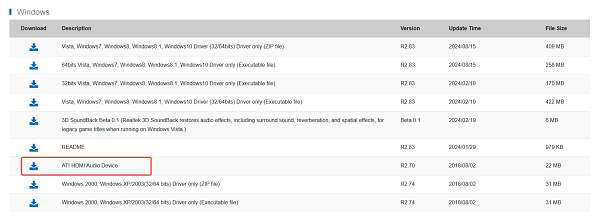
方法一:AMD官网手动下载
1、确认显卡型号(如RX系列、Radeon系列等)。
2、访问AMD官方驱动页面,选择对应显卡型号与Windows版本。
3、下载完整版显卡驱动包(内含HDMI音频驱动)。
4、运行安装程序,保持默认选项,完成后重启电脑。
方法二:使用驱动人生自动识别下载
1、下载安装驱动人生,运行全面诊断扫描。

 好评率97%
  下载次数:5683135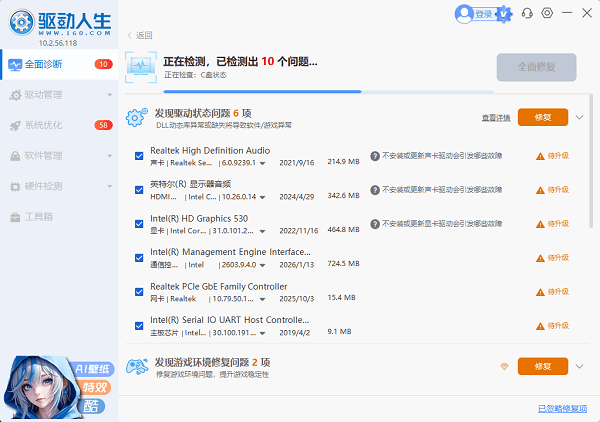
2、在扫描结果中找到“ATI High Definition Audio Device”或相关音频驱动。
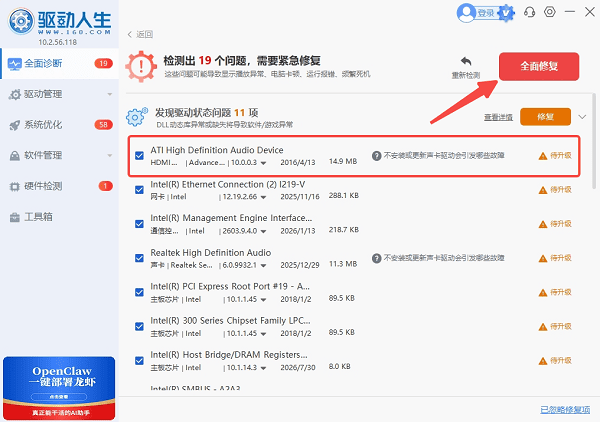
3、勾选后点击“全面修复”,自动下载并安装匹配版本。
4、根据提示重启电脑,驱动即可生效。
方法三:设备管理器自动更新
1、右键开始菜单→设备管理器→展开“声音、视频和游戏控制器”。
2、右键“ATI High Definition Audio Device”→“更新驱动程序”。
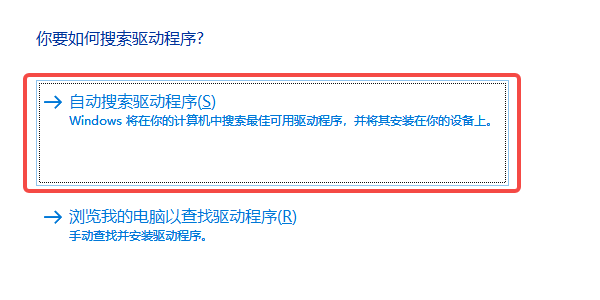
3、选择“自动搜索驱动程序”。
注意:Windows自动搜索的版本通常较旧,仅适合临时恢复。
方法四:卸载重装
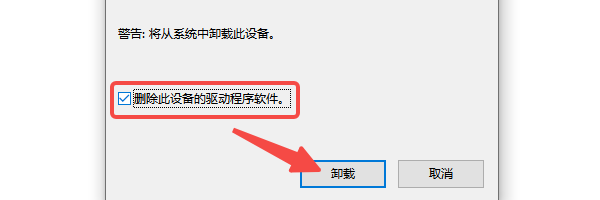
1、设备管理器中右键该设备→“卸载设备”→勾选“删除此设备的驱动程序软件”。
2、重启电脑后,通过方法一或方法二重新安装驱动。
3、若此前安装过测试版驱动,建议先用AMD Cleanup Utility清理残留。
三、安装后仍无声音?检查这三项
1、默认播放设备:右键任务栏音量图标→声音→播放→将AMD HDMI设备设为“默认设备”。
2、显示器音量:确认外接显示器/电视未静音,且输入源选择正确。
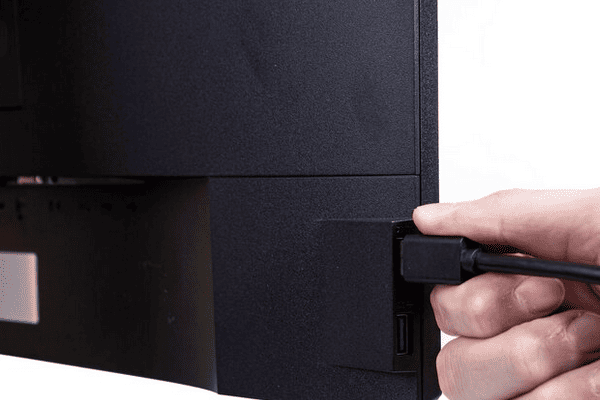
3、线缆连接:更换HDMI/DP线缆测试,排除物理连接问题。
四、常见问题解答
Q:ATI High Definition Audio Device是声卡吗?
A:不是独立声卡。它是AMD显卡附带的HDMI/DP音频设备,与主板上的Realtek声卡是两套独立系统。使用HDMI/DP输出时调用它,使用耳机/音箱时调用Realtek。
Q:安装了显卡驱动,为什么设备管理器还有黄色感叹号?
A:可能安装顺序错误(应先装主板芯片组→声卡→显卡),或驱动包未勾选HD音频组件。建议卸载后重装,并确认安装界面勾选了AMD HD Audio驱动。
Q:更新驱动后HDMI声音时有时无?
A:可能是驱动版本与系统不兼容。可以尝试使用驱动人生回退至稳定版驱动,或在设备管理器中禁用音频增强功能。
Q:需要频繁更新这个驱动吗?
A:不需要。只要HDMI音频输出稳定,无需频繁更新。仅在更换显卡、重装系统或出现无声音故障时才需操作。
最新资讯
 电脑音量键点击没反应怎么办?5种方法快速修复
电脑音量键点击没反应怎么办?本文针对Windows 10和Windows 11电脑音量图标无法点击、音量滑块失灵、键盘音量快捷键无效等问题,分析系统组件异常、音频服务故障及声卡驱动问题,并提供重启Windows资源管理器、检查音频服务、修复声卡驱动和系统文件等解决方法,帮助用户快速恢复正常的音量调节功能。
2026-10-29 11:24:08Portia10012 Win10声卡默认到显示器输出怎么办 5种方法恢复电脑声音
Win10声卡默认到显示器输出怎么办?本文介绍重新设置默认播放设备、启用扬声器、更新或修复声卡驱动、重启音频服务等方法,帮助解决电脑扬声器没声音、音频输出设备错误等问题。
2026-10-27 15:22:43qwsa25930 Creative创新Sound Blaster声卡驱动下载与安装教程
Creative创新Sound Blaster声卡驱动怎么下载?本文介绍Creative官网驱动下载、驱动人生更新修复、设备管理器检查及Windows声音设置方法,帮助解决声卡无法识别、驱动异常和电脑没有声音等问题。
2026-10-26 18:34:23qwsa22679