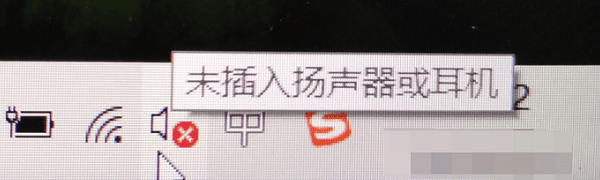
明明耳机插着,音箱也好好的,结果右下角小喇叭却跳出来一句——“未插入扬声器或耳机”。点开一看,没有播放设备,测试没反应,重启也没用,这种情况不少Win10用户都遇到过。今天我们就来一步步排查,把这个问题彻底理清楚。

一、原因分析
1、声卡驱动异常或丢失
这是最常见的原因。系统更新、误删驱动、驱动版本不兼容,都会导致声卡无法正常识别播放设备,从而提示“未插入”。
2、播放设备被禁用或未设为默认
有时候设备其实存在,但被系统“藏”起来了,尤其是在切换过蓝牙耳机、HDMI显示器之后,默认输出设备容易被改掉。
3、音频服务未正常运行
Windows Audio 服务一旦被关闭或启动失败,系统就无法管理声音设备,看起来就像“什么都没插”。
4、前后音频接口识别冲突
台式机用户比较常见,前置耳机孔、后置音箱接口同时存在,但主板音频设置或驱动识别异常,导致接口失效。
5、系统或主板兼容性问题
部分系统更新后,老型号主板或声卡会出现兼容性问题,音频设备直接“消失”。
二、解决方案
方法一:检查播放设备是否被隐藏或禁用
1、右键任务栏右下角的音量图标,选择【声音】。
2、切换到【播放】选项卡。
3、在空白处右键,勾选【显示禁用的设备】和【显示已断开连接的设备】。
4、如果看到扬声器或耳机,右键选择【启用】,再设为【默认设备】。

方法二:重启Windows音频服务
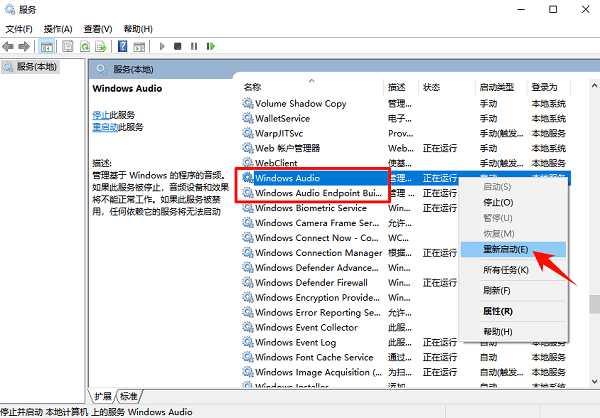
1、按下 Win + R,输入 services.msc 回车。
2、找到【Windows Audio】和【Windows Audio Endpoint Builder】。
3、右键选择【重新启动】。
4、重启完成后,再检查声音是否恢复。
方法三:更新或修复声卡驱动
对于新手小白来说,手动找驱动不仅麻烦,还容易装错版本。这时候用“驱动人生”这类工具自动识别并更新,会省事很多。

 好评率97%
  下载次数:5655174
1、打开驱动人生,进行一次全面硬件诊断,软件会自动识别当前声卡型号和驱动状态。

2、如果检测到声卡驱动缺失、异常或版本过旧,勾选后点击“全面修复”按钮。

3、等待更新完成后,重启电脑确保生效。
方法四:检查主板音频设置
如果你用的是台式机,尤其是前面插耳机没反应的情况,需要排查这一步。
1、重启电脑,进入 BIOS(一般是 DEL 或 F2)。
2、找到与 Audio / Onboard Audio 相关的选项。
3、确保音频控制器处于 Enabled 状态。
4、保存退出,进入系统再测试声音。
方法五:回退或修复系统更新
如果你是更新系统后才出现这个问题,可以考虑回退。
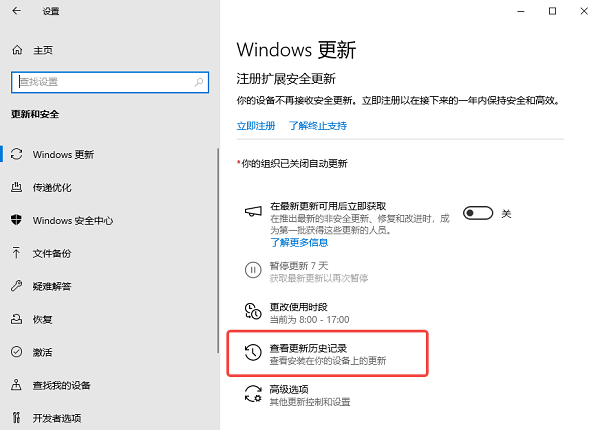
1、打开【设置】→【更新和安全】。
2、进入【Windows 更新】→【查看更新历史记录】。
3、卸载最近的系统更新。
4、重启后检查音频是否恢复。
三、常见问题解答
Q1:插着耳机但还是显示未插入,是耳机坏了吗?
不一定。建议先换一个接口或换一副耳机测试,大多数情况下问题还是出在驱动或系统设置上。
Q2:用 HDMI 显示器后没声音怎么办?
Win10可能自动把输出切换到HDMI音频设备,回到【播放设备】里重新选择扬声器即可。
Q3:更新或重装驱动后还是没声音,是不是系统有问题?
不一定。很多情况下是驱动版本不兼容、更新未完整安装,或者需要重启才能生效。建议在确认声卡驱动安装正常后,重启一次电脑,并再次检查默认播放设备是否被正确设置。
以上就是Win10提示“未插入扬声器或耳机”的解决方案。如果你不想在驱动问题上来回折腾,直接借助驱动人生做一次全面诊断,往往效率更高。遇到这种问题别急,照着上面的步骤来,声音一般都能找回来。
最新资讯
 瑞昱alc269声卡驱动怎么下载?安装教程分享
瑞昱ALC269声卡驱动怎么下载?本文介绍Realtek ALC269声卡驱动下载及安装方法,包括驱动人生自动检测安装、电脑品牌官网下载,以及声卡驱动安装后没有声音、Windows 11兼容性等问题的解决方法。
2026-10-23 16:53:44lucky13940 电脑数字音频没声音怎么解决?耳机与HDMI输出排查
电脑数字音频没声音怎么解决?针对耳机无声、HDMI只有画面、Realtek数字输出无声等情况,介绍输出设备选择、连接检查,以及通过驱动人生更新声卡驱动的方法,并集中解答常见问题。
2026-10-20 17:52:07kevin22070 英特尔智音技术麦克风没声音怎么办?Win11/Win10解决教程
英特尔智音技术(Intel SST)麦克风没声音、麦克风阵列无法识别、Intel SST OED 出现黄色感叹号怎么办?本文针对 Windows 10/11 系统,整理了麦克风权限检查、驱动人生检测修复、设备管理器更新驱动及系统兼容性排查等实用方法,帮助快速定位并解决电脑麦克风无声音的问题。
2026-10-20 09:59:42Portia29973