在使用艾肯声卡进行录音、直播或音乐制作时,驱动程序是否正确安装直接影响设备能否被系统识别以及音频功能是否正常。很多用户在更换系统或首次连接设备时,都会遇到驱动缺失、版本不匹配等问题。针对这些情况,本文将整理多种实用的艾肯声卡驱动下载与安装方法,帮助用户快速解决驱动相关困扰。

一、使用驱动人生自动下载并安装艾肯声卡驱动
对于多数普通用户而言,手动查找声卡型号和对应驱动版本较为繁琐,而“驱动人生”可自动识别硬件信息并匹配合适的驱动版本,减少操作失误。该方式尤其适合新手或对系统环境不太熟悉的用户,整体成功率较高。
1. 在电脑上下载安装并打开驱动人生。

 好评率97%
  下载次数:5602494
 2. 将艾肯声卡通过USB接口连接至电脑。
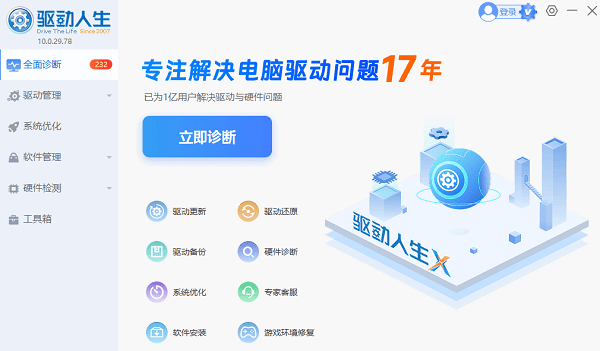
3. 进入软件后点击“立即诊断”,检测硬件状态。
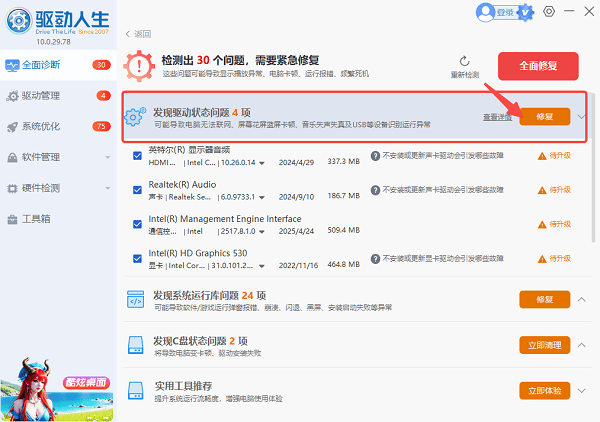
4. 在扫描结果中找到声卡驱动异常或缺失提示,点击“修复”按钮,等待完成。
5. 安装完成后重启电脑,测试声卡是否正常工作。
二、通过艾肯网站下载声卡驱动
艾肯网站提供的驱动文件安全可靠,适配性较强,适合对驱动版本有明确需求的用户。通过选择对应型号和操作系统,可避免因驱动不兼容引发的功能异常问题。
1. 打开浏览器,进入艾肯(ICON)声卡官方网站。
2. 找到“支持”或“下载中心”相关栏目。
3. 根据声卡具体型号进行筛选。
4. 选择对应的操作系统版本下载驱动程序。
5. 下载完成后运行安装文件并按提示操作。
6. 安装结束后重启电脑并连接声卡测试。
三、使用设备管理器更新声卡驱动
当电脑已识别声卡但功能异常时,可通过系统自带的设备管理器尝试更新驱动。该方法无需额外软件下载,操作相对简单,但获取的驱动版本通常较为基础。
1. 将艾肯声卡连接到电脑。
2. 右键点击“此电脑”,选择“管理”。
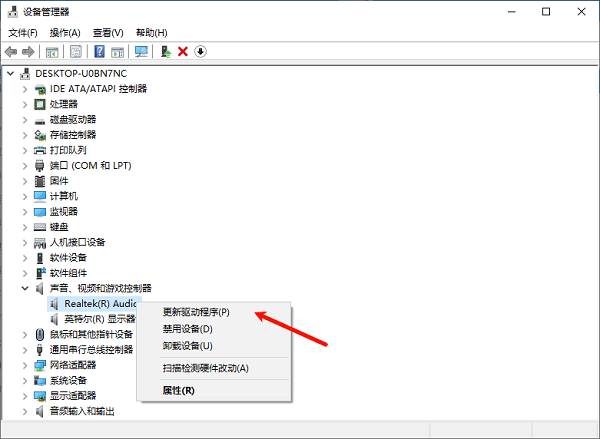
3. 进入“设备管理器”,展开“声音、视频和游戏控制器”。
4. 找到声卡设备,右键选择“更新驱动程序”。
5. 选择“自动搜索驱动程序”。
6. 更新完成后重启系统并测试声音输出。
四、通过驱动光盘或安装包手动安装
部分艾肯声卡产品会附带驱动光盘,或用户已保存过安装包文件。该方式适合在无网络环境下使用,但驱动版本可能较旧,安装完成后建议检查功能是否完整。
1. 插入驱动光盘或打开已保存的驱动安装包。
2. 双击运行安装程序。
3. 按照提示完成驱动安装流程。
4. 安装完成后重启电脑。
5. 插入声卡并查看系统是否正常识别。
艾肯声卡驱动下载的关键在于驱动版本与系统环境的匹配。如果希望操作更省时、省心,使用“驱动人生”自动检测并安装驱动是较为高效的选择;而对型号和系统较为熟悉的用户,也可通过官网下载或手动安装方式完成配置。无论采用哪种方法,驱动安装完成后都应进行实际音频测试,确保声卡功能稳定运行。
最新资讯
 电脑杀完毒没声音了?5个修复方法,新手也能搞定
电脑刚杀完毒,声音就没了?这大概率不是硬件坏了,而是杀毒软件把声卡驱动或音频组件“误伤”了。本文先分析杀毒后没声音的4大原因,再给出5个修复方法——从用驱动人生重装声卡驱动到恢复被删系统文件,帮你快速找回电脑声音。
2026-09-29 10:59:30Portia18858 ToDesk Virtual Audio感叹号怎么解决?5招彻底修复虚拟声卡驱动
用ToDesk远程控制时没声音,打开设备管理器发现"ToDesk Virtual Audio"显示黄色感叹号?这说明虚拟声卡驱动异常了。本文先简单介绍这个设备是什么,再分享5种修复方法——包括重启音频服务、用驱动人生一键修复驱动、重装ToDesk等,附详细操作步骤,帮你快速恢复远程声音。
2026-09-27 11:02:42Portia20268 音量合成器打不开怎么办?Win11音量混合器无响应解决方法
音量合成器打不开、点击后没有反应,或者打开“设置→系统→声音”后页面卡住,是Windows 11中比较常见的音频设置异常。造成问题的原因可能包括Windows音频服务异常、系统设置组件故障、音频驱动问题、系统文件损坏,以及近期Windows更新带来的兼容性问题。本文整理6种排查方法,帮助你快速恢复音量合成器功能。
2026-09-24 19:10:14Portia13010