很多使用华硕电脑的朋友,会遇到电脑没声音的问题。比如插上耳机没反应,扬声器也没声音;音量也能调,但就是一点声音都没有;设备管理器里声卡带感叹号等等,这是怎么回事?这类情况十有八九都和声卡驱动有关。今天就教大家下载华硕声卡驱动。

一、为什么要安装合适的声卡驱动?
一般而言,Windows会自动安装驱动,但它装的更多是“能用就行”的通用版本,而华硕很多机型用的是经过定制的Realtek声卡,一旦系统没识别对,声音就会变得不稳定,或者直接消失。所以遇到声音异常问题,可以考虑重新安装适配的声卡驱动。
二、下载安装前,先确认你的华硕声卡型号
在正式下载安装之前,其实只需要确认一件事:当前系统有没有正确识别声卡。
操作很简单:
1、按 Win + X,选择「设备管理器」,展开 “声音、视频和游戏控制器”;
2、常见名称包括:
Realtek High Definition Audio
Realtek(R) Audio
High Definition Audio Device(这个通常是通用驱动)
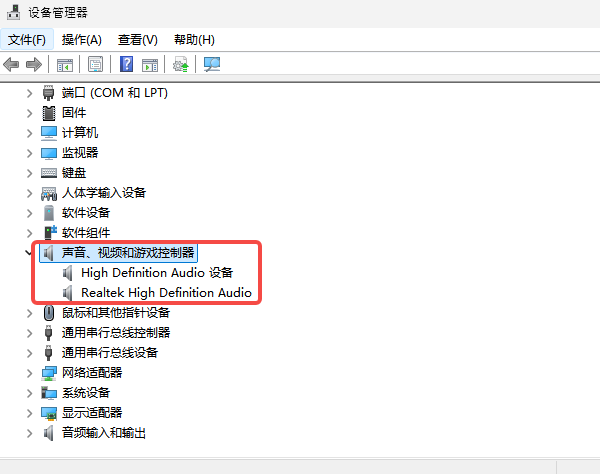
3、如果你看到的是High Definition Audio Device,基本可以确定当前使用的是系统通用驱动,效果和稳定性都会差一些。接下来就是下载安装合适的驱动了。
方法一:通过华硕网站下载安装声卡驱动
操作步骤如下:
1、打开华硕网站,进入【服务支持】;
2、输入你的电脑型号(比如:X550J、FX506、ROG 幻系列等);

3、选择对应的Windows系统版本(一定要选对);
4、在驱动列表中找到【Audio】、【声卡驱动】;
5、下载最新版本并安装;
6、安装完成后,一定要重启电脑,否则驱动可能不会生效。
方法二:使用「驱动人生」一键安装声卡驱动(更省心)
但很多人在使用方法一时,会遇到型号记不清、系统版本不确定,或者官网页面翻了半天也不知道该下哪个文件。这个时候用「驱动人生」反而更省事。
这款工具打开后能自动检测硬件信息,直接匹配适合当前华硕电脑的声卡驱动,不需要自己判断型号,也不容易装错。对于刚重装系统、或者对驱动不太熟悉的用户来说,效率会高很多。
使用方法很简单:
1、安装并打开「驱动人生」;

 好评率97%
  下载次数:5655289
 2、点击「立即诊断」,软件会自动识别你的华硕电脑硬件;

3、找到声卡驱动相关项目,点击「待安装 / 待升级」;
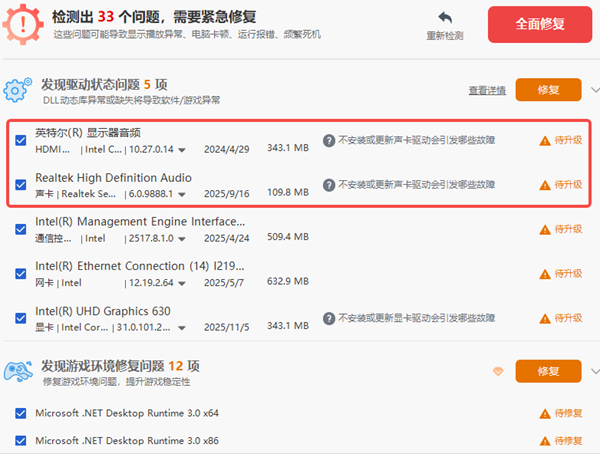
4、最后根据提示重启电脑即可。
五、安装完成后,声音还是不正常?
驱动装好后,如果声音依然不对,别急,按下面顺序排查。
1、检查播放设备是否选对
右键任务栏音量图标 →「声音设置」,查看默认输出设备确认不是切到了HDMI、显示器或虚拟设备。
2、检查声卡是否被禁用
右键「开始」菜单,选择并打开「设备管理器」,找到并展开「声音、视频和游戏控制器」,如果看到一个灰色向下的箭头,说明被禁用了。右键声卡设备,选择「启用设备」。
3、Realtek 控制台是否正常
部分华硕机型需要配合Realtek Audio Console和华硕音效控制程序,如果驱动装了,但控制台打不开,建议使用驱动人生重新安装一次声卡驱动。
以上就是华硕声卡驱动下载安装教程啦,如果你想省事一点,用驱动人生自动匹配安装是不错的选择。只要声卡驱动装对了,大多数电脑没声音的问题,到这里基本就解决了。
最新资讯
 瑞昱alc269声卡驱动怎么下载?安装教程分享
瑞昱ALC269声卡驱动怎么下载?本文介绍Realtek ALC269声卡驱动下载及安装方法,包括驱动人生自动检测安装、电脑品牌官网下载,以及声卡驱动安装后没有声音、Windows 11兼容性等问题的解决方法。
2026-10-23 16:53:44lucky13940 电脑数字音频没声音怎么解决?耳机与HDMI输出排查
电脑数字音频没声音怎么解决?针对耳机无声、HDMI只有画面、Realtek数字输出无声等情况,介绍输出设备选择、连接检查,以及通过驱动人生更新声卡驱动的方法,并集中解答常见问题。
2026-10-20 17:52:07kevin22070 英特尔智音技术麦克风没声音怎么办?Win11/Win10解决教程
英特尔智音技术(Intel SST)麦克风没声音、麦克风阵列无法识别、Intel SST OED 出现黄色感叹号怎么办?本文针对 Windows 10/11 系统,整理了麦克风权限检查、驱动人生检测修复、设备管理器更新驱动及系统兼容性排查等实用方法,帮助快速定位并解决电脑麦克风无声音的问题。
2026-10-20 09:59:42Portia29973