AX88772D网卡驱动的安装核心在于识别芯片型号 → 选择正确驱动来源 → 完成安装。比较推荐的方案是:Windows 10/11用户优先尝试免驱即插即用;无法自动识别时,使用驱动人生离线网卡版一键解决,特别适合无网络环境下的装机场景。对于追求最新驱动的用户,可直接从ASIX官网下载WHQL认证版本手动安装。
方法一:Windows 10/11免驱即插即用
对于Windows 10和Windows 11系统,AX88772D通常无需手动安装驱动。
1、将网卡插入USB接口后,系统会自动识别并加载内置的CDC-NCM或ASIX原生驱动。
2、等待约30秒,任务栏网络图标即可显示有线连接。
3、如果系统未自动识别,可尝试更换USB接口(优先使用USB 2.0接口),或检查Windows Update是否已启用自动驱动安装。
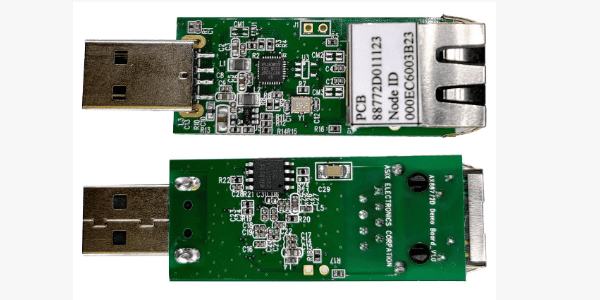
方法二:ASIX官网手动下载驱动
如果系统未自动识别,或你需要最新版驱动,可从ASIX官网下载:
1、访问ASIX官方网站,进入AX88772D产品页面。
2、在“软件与工具”栏目中,选择对应系统的驱动版本:
Windows 11 64位:驱动版本4.22.1.0(2026年1月15日发布,129.5KB)
Windows 10 64位:驱动版本4.20.1.0(2026年1月15日发布,129.2KB)
Windows 11 64位安装程序:版本2.1.0.0(2026年2月25日发布,15.2MB)
3、下载后解压,运行setup.exe或手动通过设备管理器更新。
4、官网驱动均通过HLK/WHCK认证,稳定性有保障。
方法三:使用驱动人生离线网卡版一键安装
对于重装系统后无法上网、或手动安装失败的情况,「驱动人生」离线网卡版是最推荐的解决方案。它内置了海量网卡驱动包,支持市面上90%以上的电脑网卡,无需网络即可自动安装。操作步骤:

 好评率97%
  下载次数:5564548
 1、准备阶段:在另一台能上网的电脑上下载“驱动人生网卡版”,拷贝到U盘。
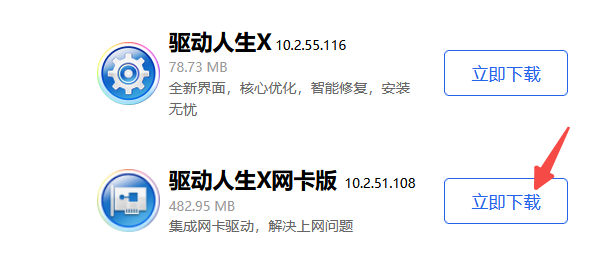
2、安装运行:将U盘插入目标电脑,运行驱动人生网卡版安装程序。软件安装过程中会自动扫描硬件并识别AX88772D芯片,无需手动选择驱动,安装完成的同时网卡驱动也已就绪。
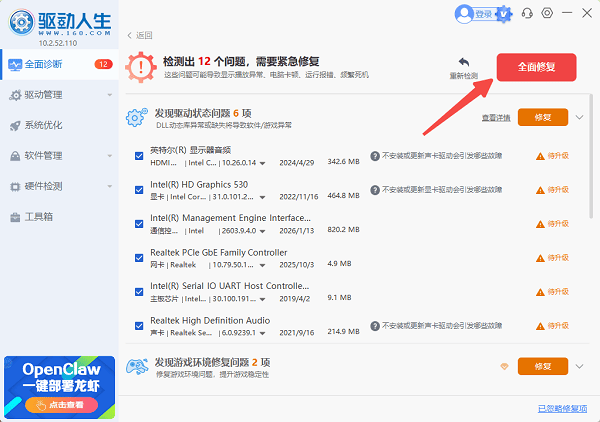
3、联网检测:安装完成后,电脑即可识别网线并连接网络。打开驱动人生检测其他需要更新的驱动(如显卡、声卡等),点击“全面修复”即可全面完善系统驱动。
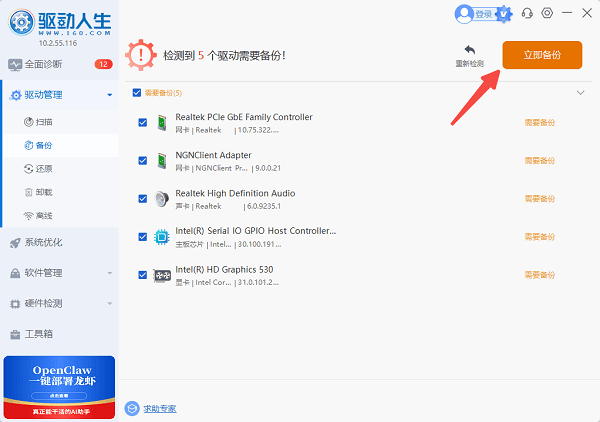
4、驱动备份(建议操作):在驱动人生【驱动备份】界面,勾选网卡驱动进行备份。下次重装系统时,可直接使用“安装离线驱动”功能,从U盘快速恢复,无需重复下载。
方法四:设备管理器手动更新驱动
1、在【设备管理器】中找到带有黄色感叹号的“未知设备”或“ASIX AX88772D”。
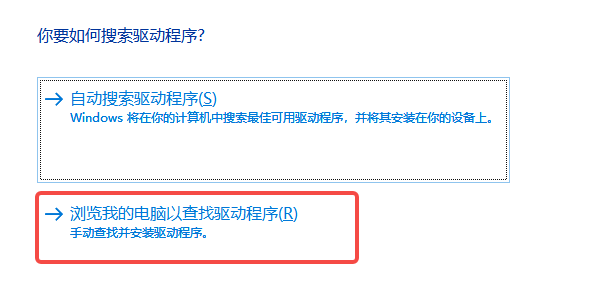
2、右键选择【更新驱动程序】→【浏览我的电脑以查找驱动程序】。
3、选择【让我从电脑上的可用驱动程序列表中选取】。
4、在厂商列表中选择“ASIX”,型号选择“ASIX AX88772D USB 2.0 to Fast Ethernet Adapter”。
5、点击【下一步】完成安装。
注意:如果列表中没有ASIX选项,说明系统未内置该驱动,建议还是使用上面的方法。
AX88772D网卡驱动常见问题解答
在下载AX88772D网卡驱动的过程中,可能会遇到以下几种常见问题:
Q:插入网卡后设备管理器显示“未知设备”怎么办?
A:先确认USB接口正常,更换接口尝试。若仍无效,使用方法四的驱动人生离线版自动识别安装。
Q:驱动安装后无法获取IP地址?
A:检查网线连接和路由器状态,在命令提示符运行ipconfig /release和ipconfig /renew刷新IP。
Q:AX88772D和AX88179有什么区别?
A:AX88772D是USB 2.0百兆芯片,AX88179是USB 3.0千兆芯片。绿联等品牌的千兆网卡通常采用AX88179系列,驱动可通用下载。
最新资讯
 0x80190001错误代码怎么解决?微软账户登录失败修复方法
电脑登录微软账户提示0x80190001怎么办?本文针对Windows 10/11中微软账户、Microsoft Store及Xbox登录出现0x80190001错误的问题,整理网络、代理、Store缓存、系统及网卡驱动等排查方法。
2026-09-22 11:27:38kevin15484 Intel AX210网卡WiFi正常但蓝牙消失?驱动安装解决方法指南
Intel AX210网卡WiFi正常但蓝牙消失、频繁掉线或Win11无法识别怎么办?本文介绍AX210驱动安装、蓝牙连接检查、休眠掉网及驱动异常的解决方法。
2026-09-15 10:18:35kevin26572 无线网卡与蓝牙同时开启发生冲突怎么办 原因及修复方法
无线网卡与蓝牙同时开启就冲突?表现为蓝牙一开Wi-Fi就掉线、设备搜不到。本文从驱动修复、电源管理、频段切换等方面给出5种解决方案,按顺序排查即可解决。
2026-09-11 19:41:47qwsa24261