很多老款电脑或主板,至今仍在使用Marvell Yukon系列千兆网卡。其中,88E8057和88E8059算是比较常见的型号。不过随着系统升级到Win10、Win11,不少用户会遇到网络无法连接、设备管理器黄叹号、重装系统后没有网卡驱动等问题。今天就给大家讲讲Marvell Yukon系列网卡驱动的下载方法,以及具体安装教程。

一、使用驱动人生安装
对于88E8057、88E8059这类老款Marvell Yukon网卡来说,最大的难点往往不是安装,而是找不到合适的驱动版本。驱动人生能够自动识别网卡型号,并匹配适合当前系统版本的驱动,对于大部分用户来说,这是效率较高的方法。
情况1:电脑可以正常上网
如果电脑当前还能连接网络,可以直接安装驱动人生进行检测。

 好评率97%
  下载次数:5564451
 第1步,下载安装并打开驱动人生,进入软件首页后点击【立即诊断】。

第2步,软件会自动检测电脑中的网络设备,识别当前安装的是Marvell Yukon网卡,同时检查驱动是否存在缺失、损坏或版本过旧的问题。
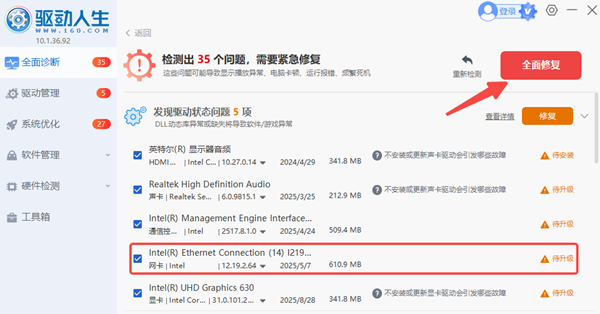
第3步,在检测结果页面找到网卡驱动,点击【升级】或【修复】,等待软件下载并完成安装。
第4步,安装结束后重启电脑,重新进入系统,确认网络连接是否恢复正常。
情况2:电脑无法联网
很多用户是在重装系统之后发现网卡驱动丢失,此时电脑无法上网,驱动下载也成了难题。这种情况下,也不用着急找另一台电脑,可以先借助手机为电脑临时提供网络。
第1步,将手机通过USB数据线连接电脑。
第2步,在手机设置中开启【USB网络共享】功能。不同品牌手机名称可能略有区别,常见位置为:
设置 → 个人热点 → USB共享网络
设置 → 更多连接方式 → USB网络共享
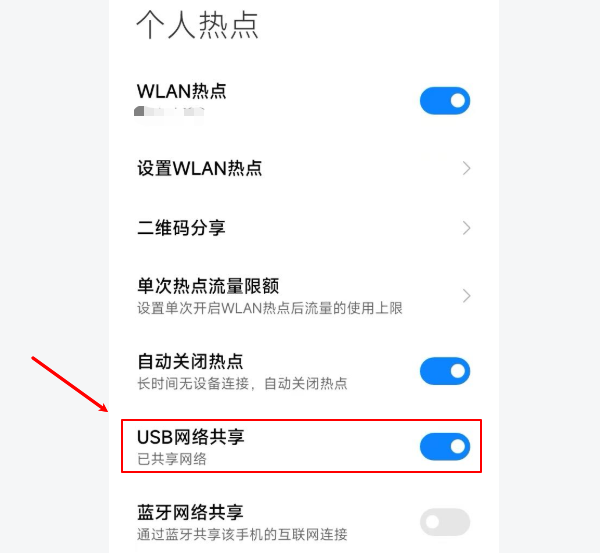
开启后,电脑通常会自动识别手机网络,并获得临时联网能力。就可以下载驱动人生检测安装网卡驱动了(参考情况1)。
如果手机无法开启USB网络共享,或者连接电脑后仍然无法联网,也不用担心。可以借助另一台能够正常上网的电脑,提前下载【驱动人生网卡版】,并将安装包复制到U盘中。随后将U盘插入故障电脑,安装并打开软件即可。
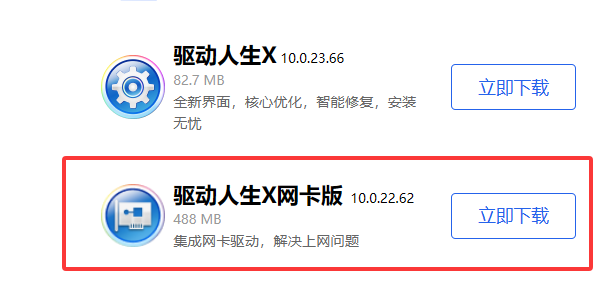
驱动人生万能网卡版内置了常见有线网卡和无线网卡驱动,即使电脑处于完全离线状态,也能自动识别网卡型号,并匹配合适的驱动进行安装。
二、安装失败怎么办?
如果已经下载好了Marvell Yukon 88E8057或88E8059驱动,但安装过程中提示失败,或者安装完成后仍然无法联网,可以按照下面几个方向排查。
方法1:彻底卸载旧驱动后重新安装
部分电脑之前安装过其他版本驱动,驱动文件冲突会导致安装失败。
按下 Win+X 快捷键,打开【设备管理器】,展开【网络适配器】;
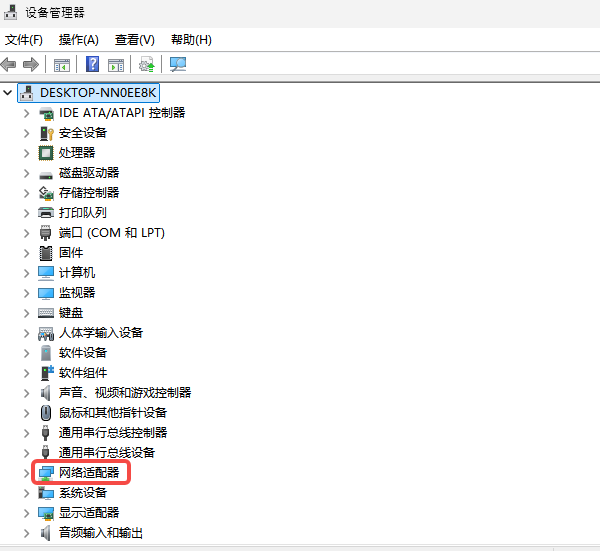
找到Marvell Yukon网卡,右键选择【卸载设备】;
勾选【尝试删除此设备的驱动程序】;
点击【卸载】,完成后重启电脑,再打开驱动人生重新检测安装。
方法2:关闭驱动程序强制签名
部分老版本Marvell驱动在Win10、Win11系统下,可能会因为数字签名问题导致无法安装。
打开【设置】,进入【系统】→【恢复】,点击【高级启动】中的【立即重启】;
依次选择【疑难解答】→【高级选项】→【启动设置】,点击【重启】;
重启后按键盘 F7,选择【禁用驱动程序强制签名】;
进入系统后,再次尝试安装网卡驱动。
安装完成后,建议重启电脑,确认网卡是否恢复正常工作。
Marvell Yukon网卡虽然属于较早期的千兆网卡,但在很多老平台上依然稳定耐用。遇到驱动丢失、黄叹号或者重装系统后无法联网的问题,优先推荐通过驱动人生自动检测安装。
最新资讯
 0x80190001错误代码怎么解决?微软账户登录失败修复方法
电脑登录微软账户提示0x80190001怎么办?本文针对Windows 10/11中微软账户、Microsoft Store及Xbox登录出现0x80190001错误的问题,整理网络、代理、Store缓存、系统及网卡驱动等排查方法。
2026-09-22 11:27:38kevin15484 Intel AX210网卡WiFi正常但蓝牙消失?驱动安装解决方法指南
Intel AX210网卡WiFi正常但蓝牙消失、频繁掉线或Win11无法识别怎么办?本文介绍AX210驱动安装、蓝牙连接检查、休眠掉网及驱动异常的解决方法。
2026-09-15 10:18:35kevin26572 无线网卡与蓝牙同时开启发生冲突怎么办 原因及修复方法
无线网卡与蓝牙同时开启就冲突?表现为蓝牙一开Wi-Fi就掉线、设备搜不到。本文从驱动修复、电源管理、频段切换等方面给出5种解决方案,按顺序排查即可解决。
2026-09-11 19:41:47qwsa24261