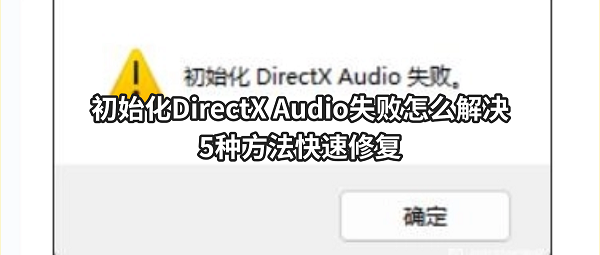
电脑打开游戏或软件时突然弹出"初始化DirectX Audio失败"的提示框,点击确定后程序直接退出? 这个错误在运行RPG Maker XP/VX Ace、部分老游戏或音频处理软件时尤为常见。建议先检查Windows Audio服务是否启动,再用驱动工具修复声卡驱动,最后考虑DirectX重装和系统修复。
一、检查并启动Windows Audio服务
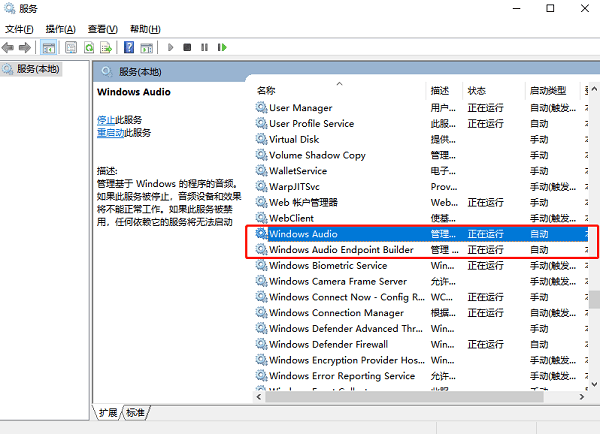
约60%的"初始化DirectX Audio失败"问题源于Windows Audio服务未启动或被禁用。该服务是系统音频输出的核心组件,一旦停止,所有依赖DirectX Audio的程序都无法正常初始化音频接口。操作步骤:
1、右键点击"此电脑"(或"我的电脑"),选择"管理"。
2、在左侧导航栏找到"服务和应用程序"→"服务"。
3、在右侧服务列表中找到"Windows Audio"。
4、右键点击该服务,选择"启动"(若已启动则显示灰色)。
5、同时检查"Windows Audio Endpoint Builder"服务是否也在运行。
6、将两项服务的"启动类型"均设为"自动",避免重启后再次失效。
注:如果服务无法启动或启动后立即停止,可能是依赖服务异常,建议先执行系统文件检查(见方法五)。
二、使用驱动工具快速修复声卡驱动
声卡驱动损坏、版本过旧或与当前系统不兼容,是导致DirectX Audio初始化失败的另一大主因。手动去设备管理器更新驱动往往找不到正确版本,或者下载到不匹配的驱动反而加重问题。

 好评率97%
  下载次数:5540202
 对于不熟悉硬件型号和驱动版本的用户,可以借助「驱动人生」这类专业驱动管理工具。它能自动扫描识别声卡型号,从官方源匹配经过验证的驱动程序,避免手动搜索的繁琐和版本错误风险。操作流程:
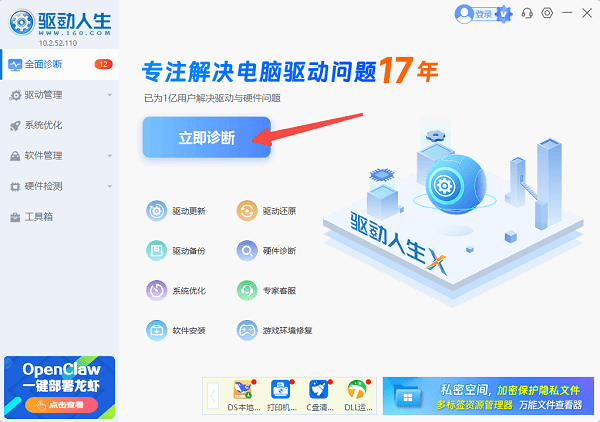
1、打开驱动人生,点击"立即诊断",软件会自动检测声卡、显卡等所有驱动状态。
2、如果发现声卡驱动异常(如显示感叹号、版本过旧),点击"全面修复"。
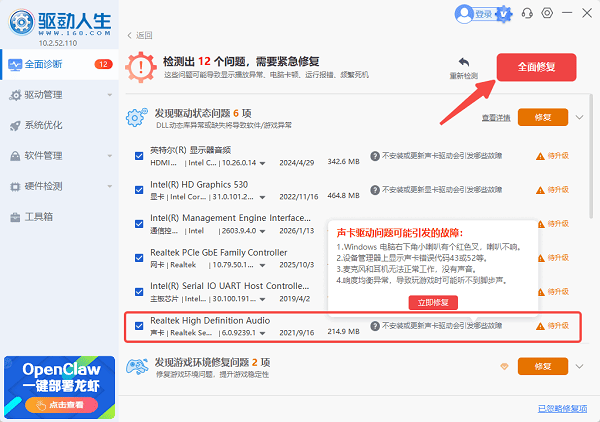
3、等待驱动下载安装完成,按提示重启电脑。
4、重启后再次运行之前报错的程序,检查是否恢复正常。
三、调整声卡硬件加速设置
部分情况下,声卡硬件加速级别过高会导致DirectSound(DirectX音频组件)无法正常初始化。适当降低硬件加速级别可以绕过此问题。操作步骤:
1、打开控制面板,进入"声音"设置(或右键任务栏音量图标选择"声音")。
2、切换到"播放"选项卡,右键"扬声器"选择"属性"。
3、点击"高级"选项卡,查看是否有"硬件加速"滑块。
4、若存在,将滑块向左移动一格(降低加速级别),点击确定。
5、若找不到该选项,可尝试通过DirectX诊断工具调整:按 Win + R 输入 dxdiag 回车,在"声音"选项卡中查看硬件加速状态。
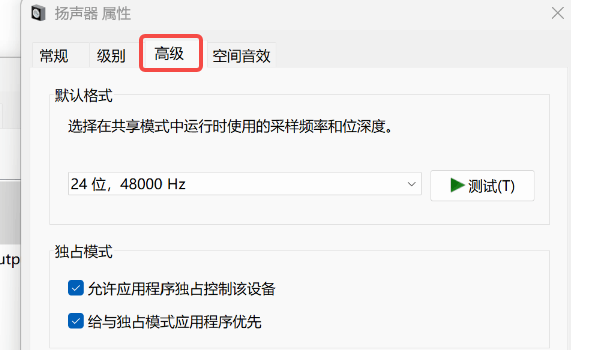
注意:Windows 10/11部分版本已移除图形化硬件加速调节,此时建议优先尝试更新驱动。
四、运行系统文件检查与DISM修复
当系统音频相关文件损坏时,即使驱动和服务正常,DirectX Audio也无法初始化。操作步骤:
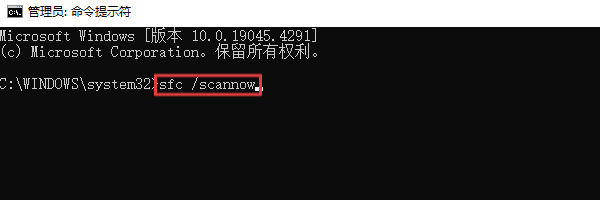
1、以管理员身份运行CMD或PowerShell。
2、依次执行以下命令:
sfc /scannow
DISM /Online /Cleanup-Image /RestoreHealth
3、等待扫描和修复完成(可能需要10-20分钟)。
4、重启电脑后测试。
五、检查音频设备连接与兼容性设置
1、物理连接:确保音箱或耳机已正确插入音频接口。部分程序在检测不到输出设备时会直接报错"初始化失败"而非提示"未插入设备"。
2、兼容性模式:右键程序图标→"属性"→"兼容性"→勾选"以兼容模式运行"(尝试Windows 7或XP SP3)→勾选"以管理员身份运行"。

3、杀毒软件:某些杀毒软件会拦截游戏对音频接口的调用,可尝试临时关闭杀毒后测试。
4、音频格式冲突:在声音设置中将默认格式改为"16位 44100Hz"或"16位 48000Hz",避免某些程序不支持高采样率。
最新资讯
 Realtek ALC897声卡没有声音?驱动安装与修复方法
Realtek ALC897声卡没有声音怎么办?本文介绍ALC897声卡驱动安装、耳机和扬声器无声音、麦克风无法使用等问题的排查方法,可通过驱动人生自动检测电脑声卡硬件,匹配合适的Realtek音频驱动并完成安装修复。
2026-09-14 17:04:21kevin17795 VIA HD Audio声卡驱动怎么装?电脑没有声音这样解决
VIA HD Audio声卡驱动怎么安装?如果电脑出现没有声音、检测不到声卡、耳机或麦克风无法使用等问题,可以从设备管理器、系统音频设置和驱动兼容性入手排查,并通过驱动人生自动识别VIA声卡型号,匹配并安装合适的声卡驱动。
2026-09-10 14:05:59kevin15454 Realtek ALC1200/ALC1220驱动下载 声卡驱动安装方法
Realtek ALC1200/ALC1220驱动怎么下载?本文介绍通过驱动人生、主板官网下载及设备管理器安装Realtek声卡驱动的方法,帮助解决电脑无声音、麦克风异常等问题。
2026-09-09 15:31:13qwsa14564