红米手机怎么连接电脑?很多人拿着数据线插上电脑,以为能直接传文件,结果电脑没任何反应,这是怎么回事?今天这篇文章把红米手机连接电脑的完整流程讲清楚,包括有线和无线两种方式,以及连接不上时的排查思路,手把手带你搞定。

一、USB数据线连接
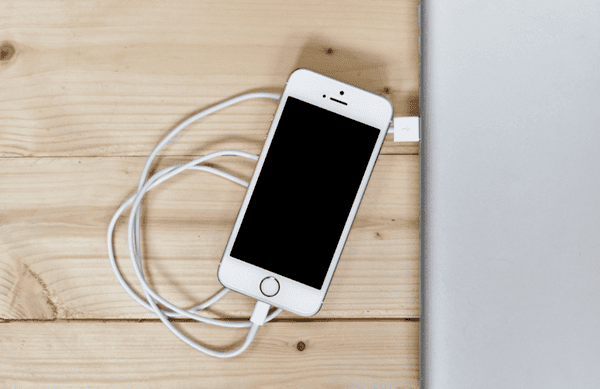
第1步:用数据线把红米手机连接到电脑。
第2步:连上之后,手机屏幕会弹出一个通知——「USB连接方式」。这里要注意:系统默认可能是「仅充电」模式,这种模式下电脑只给手机充电,文件管理是访问不了的。你需要点开通知,选择「文件传输(MTP)」模式。
第3步:切换到文件传输模式之后,电脑会有反应了。打开「此电脑」,你会看到红米手机出现在设备和驱动器列表里,双击进入,就能浏览手机的内部存储了。
第4步:找到你要传的文件(照片通常在DCIM文件夹,下载的文件在Download文件夹),直接复制粘贴到电脑就行了。
二、通知找不到USB模式选项怎么办?
有的红米机型,USB连接通知不明显,或者下拉栏滑过了没看到。
可以手动找:打开手机「设置」→「我的设备」→「全部参数与信息」→ 快速点击「MIUI版本」7次(开启开发者选项)→ 返回设置,找到「开发者选项」→ 拉到「USB调试」下方找「USB配置」→ 改成「文件传输(MTP)」。
这样就不用每次插线都去找通知了。
三、电脑识别不了红米手机?先看驱动
按照上面的步骤操作了,手机也切换了MTP模式,但电脑就是没反应——这大概率是电脑端的USB驱动或者MTP驱动有问题。这时候推荐用「驱动人生」来解决,它能自动检测电脑上的驱动状态,找到有问题的驱动一键修复。
第1步:在电脑上打开驱动人生(如果还没安装,可以点击下方按钮下载↓↓↓)。

 好评率97%
  下载次数:5628906
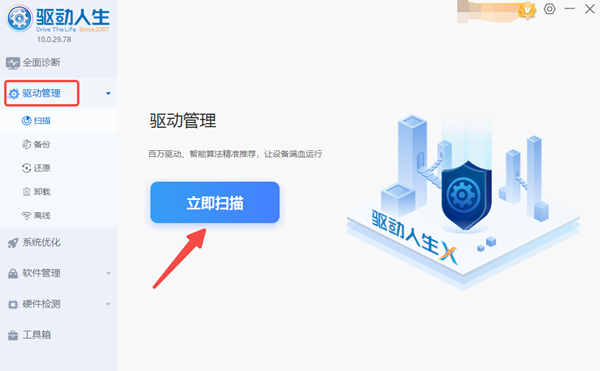
 第2步:点击「驱动管理」→「立即扫描」,等待软件扫描完所有硬件和驱动状态。
第3步:扫描完成后,找到「Android Mobile Device USB Driver」或者USB相关项目。如果显示异常或者有可升级版本,点旁边的「升级驱动」或「修复」按钮。
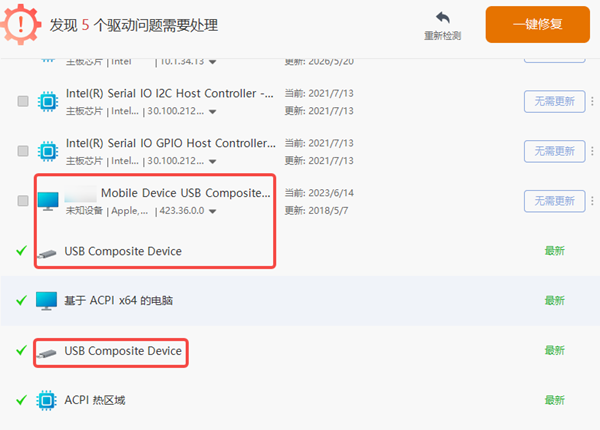
第4步:驱动安装完成后,重启电脑,同时确认手机已切换到MTP文件传输模式。
第5步:打开「此电脑」,这时候红米手机应该就正常显示出来了。
四、无线方式:局域网文件传输
不想每次都找数据线?红米手机支持通过局域网无线传输文件,只要手机和电脑连着同一个WiFi就行。
方法1:MIUI自带的无线传输功能
第1步:打开红米手机,进入「文件管理器」应用。
第2步:点击右上角的菜单或者找到「远程管理」功能(部分MIUI版本路径略有不同,也可能叫「局域网传输」)。
第3步:点击「开启服务」,手机屏幕会显示一个FTP地址,例如ftp://192.168.1.100:2121。
第4步:在电脑上打开「此电脑」,在地址栏里直接输入上面那个FTP地址,回车。
第5步:电脑就会以访客模式连接到手机,可以直接浏览手机文件并传输,跟访问局域网共享文件夹一样方便。
这个方法不需要数据线,速度比蓝牙快,适合批量传照片和视频。
方法2:用小米/红米的「小米互传」
如果你经常需要手机电脑互传文件,小米互传(电脑端叫「小米手机助手」或「MIUI+」)是更完整的解决方案,除了传文件还能管理联系人、短信、应用,功能比单纯FTP要全。
在电脑上安装“MIUI+” → 打开软件 → 手机连接方式可以选WiFi或USB → 连上之后能看到手机全部文件和内容。
红米手机连接电脑这件事,核心是两个步骤——手机端切换到MTP文件传输模式,电脑端确保USB驱动正常。如果电脑识别不了手机,优先用驱动人生检测修复一下USB驱动。不想用线的话,用MIUI自带的局域网FTP功能无线传输也很方便,跟手机在同一个WiFi下就能用。
最新资讯
 Claude Opus 5.5 API接入指南:模型能力、价格与OpenClaw部署
介绍 Claude Opus 5.5 的模型能力、API价格及应用场景,并讲解如何使用 OpenClaw 部署助手简化 AI Agent 环境安装与模型配置,帮助用户了解模型接入前的准备事项。
2026-10-15 17:40:00qwsa29211 电商详情页怎么制作?AI一键出图
电商详情页怎么制作?本文介绍AI商品详情页制作方法,从商品卖点整理、AI文案生成到详情页图片设计,教你使用OpenClaw部署助手搭建AI智能体,快速制作电商详情页,提高商品图片制作效率。
2026-10-15 17:23:57lucky10256 PhysXLoader.dll下载 详细操作步骤
PhysXLoader.dll丢失导致游戏无法启动怎么办?本文介绍NVIDIA PhysX运行组件安装、星空运行库修复大师检测、游戏文件验证及系统文件修复等方法,帮助解决PhysXLoader.dll缺失问题。
2026-10-15 16:33:20qwsa14923