当电脑主机运行正常,但显示器却提示“无信号”或黑屏时,相信不少用户会感到慌张。其实,这种现象多由硬件连接不良、显卡或驱动问题引起,未必就是设备损坏。本文将为你提供6个实用的解决方法,帮助你快速恢复画面输出。

一、确认显示器与主机连接状态
最基本也是最容易忽视的一步是检查连接线缆:
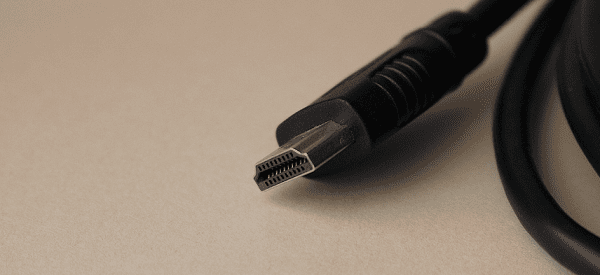
1. 重新插拔视频线:不论是HDMI、DisplayPort、DVI还是VGA,接口松动、插歪、老化都可能导致信号传输失败。
2. 切换显示输入源:部分显示器有多个输入端口,用户应使用菜单按钮选择正确的信号源。
3. 更换视频线或端口:可以尝试使用另一根数据线或换用主板/显卡上的其他视频接口测试。
二、确认显卡是否正常工作
如果你的电脑使用独立显卡,请注意以下几点:
1. 视频线必须接在显卡输出口,而不是主板接口(除非使用的是集成显卡)。
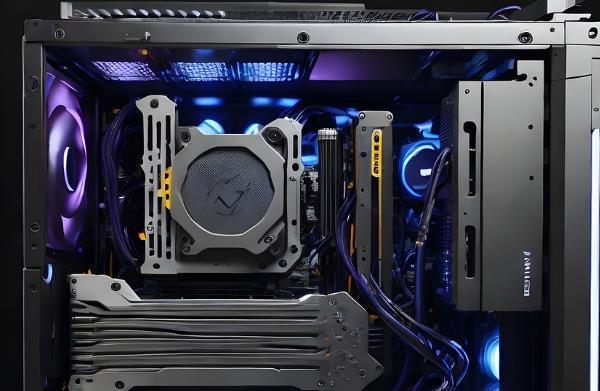
2. 检查显卡是否插牢:断电后打开机箱,取出并重新插紧显卡,同时清理金手指部分的灰尘。
3. 检查显卡辅助供电:部分高性能显卡需要额外6或8针供电,如果未接或接触不良也会导致无信号。
三、检查内存条状态
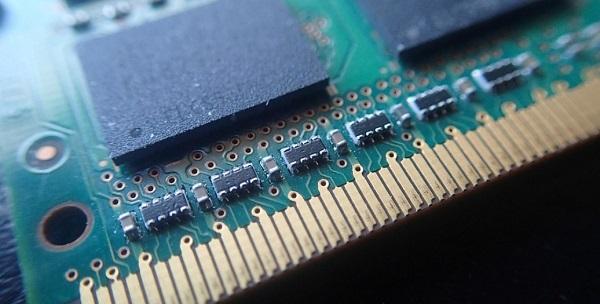
许多电脑“假启动”问题其实是内存条接触不良造成的。虽然风扇转动、主机灯亮,但系统未能正常启动,自然也不会输出信号:
1. 拔下所有内存条,使用橡皮轻轻擦拭金属触点,再重新插紧;
2. 可尝试单条插入不同插槽测试,以排除内存故障。
四、排查主板和供电情况
如果上述方法无效,需考虑如下情况:
1. 清除CMOS:主板BIOS设置异常可能导致显卡不输出信号。通过主板上的跳线或电池放电重置BIOS,有时能解决问题。
2. 检查电源质量:劣质或老化电源可能无法给显卡、主板提供稳定电流,建议测试更换电源。
五、修复显卡驱动问题
在某些情况下,即便信号连接正确,系统也可能因显卡驱动错误、版本不兼容而无法正常输出图像。这种情况尤其常见于Windows更新后或新装系统后首次开机。
此时建议进入安全模式,然后使用一款驱动管理工具,如“驱动人生”来进行驱动修复:

 好评率97%
  下载次数:5641226
 1. 进入安全模式(开机时按F8或Shift+重启进入修复模式);
2. 安装并打开“驱动人生”切换到-驱动管理栏目,点击立即扫描选项;

4. 扫描完成后,找到显卡驱动并点击“升级驱动”将自动安装推荐的显卡驱动,避免手动搜索带来的误装风险;
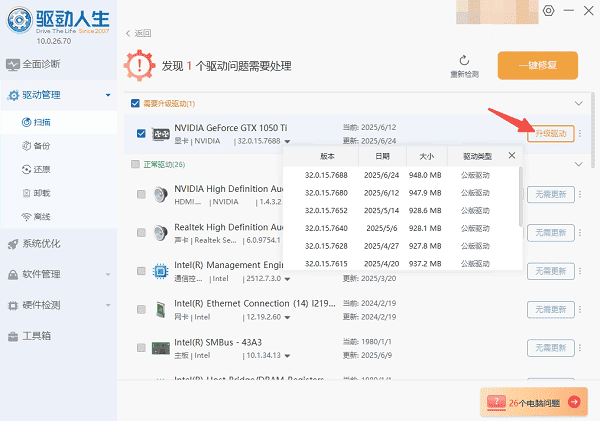
5. 安装完成后重启电脑,大概率可以恢复正常视频输出。
驱动人生不仅支持一键更新显卡驱动,还能检测系统中其他潜在的驱动冲突问题,是新手用户和技术人员常用的解决方案之一。
六、尝试集成显卡作为过渡方案
如果独立显卡仍无信号输出,可以暂时将视频线插入主板的集成显卡接口上,以判断是否为显卡本身故障。在集显模式下进入系统后,同样可以借助驱动管理工具下载合适的独立显卡驱动,安装完成后再切回独显测试。
电脑主机运行正常但显示器无信号的情况,大多数通过上述几步都可以解决。在驱动层面,借助如“驱动人生”驱动管理工具,不仅可以快速修复显卡驱动,还能自动适配系统与硬件,大大提升故障排查效率。遇到类似问题时,建议用户循序渐进、耐心排查,避免盲目更换硬件造成不必要的损失。
最新资讯
 删除的视频怎么找回 4种方法恢复误删视频
电脑删除的视频怎么找回?本文介绍回收站还原、撤销删除、系统备份及数据救星扫描等4种方法,帮助你尝试恢复误删或永久删除的视频文件。
2026-10-19 15:11:14qwsa26277 Muse Spark Open怎么用?模型下载、硬件要求及API接入指南
Muse Spark Open怎么用?本文介绍Meta Muse Spark Open模型的下载地址、8160亿参数模型的硬件配置要求、本地部署步骤及API接入方法。
2026-10-19 15:05:45lucky16889 电脑打开软件提示win32u.dll找不到怎么办?详细修复教程
电脑打开软件或游戏时,如果出现“由于找不到win32u.dll,无法继续执行代码”或“win32u.dll丢失”等提示,通常需要排查Windows系统文件损坏、系统更新异常或程序文件缺失等问题。本文整理了5种常见解决方法,帮助用户逐步修复win32u.dll相关错误,恢复软件正常运行。
2026-10-19 15:03:58Portia10096