电脑使用过程中,如升级硬件、安装驱动、刷BIOS,或者判断主板是否支持某款CPU,都需要查询主板型号。但对于普通用户来说,“电脑主板型号在哪里看”却并不是一件简单的事情。本文将围绕这一问题,详细介绍几种常见、实用的查看方法,小白也能轻松上手。

一、通过系统信息查看主板型号
这是最简单、最常见的方法之一,无需安装任何软件。
操作步骤如下:
1、同时按下Win+R键,打开“运行”窗口;
2、输入msinfo32,点击“确定”;
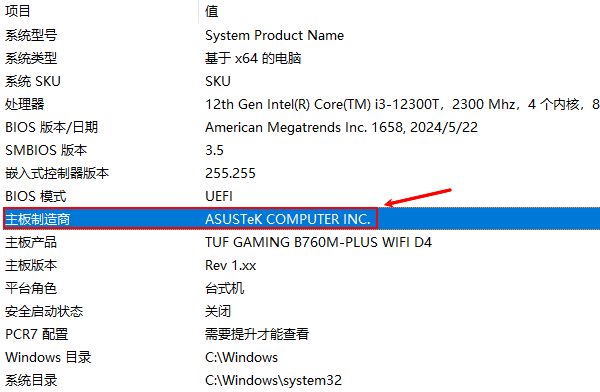
3、在“系统信息”界面中,找到“主板制造商”“主板型号”或“BaseBoardProduct”;
优点是操作简单,缺点是部分品牌机或定制主板可能显示不完整,甚至只显示一串代码。
二、通过“驱动人生”工具查看
对于不想折腾、也担心系统信息显示不全的用户来说,使用专业工具是更省心的选择。比如“驱动人生”,不仅可以查看主板型号,还能一并检测电脑的整体硬件配置情况以及更新驱动。步骤如下:

 好评率97%
  下载次数:5560874
 1、点击上方按钮下载安装并打开“驱动人生”软件,切换到“【硬件检测-硬件信息】界面,滑动到主板这一选项双击或者是点击右侧的“>”进入,便可以查看主板的详细配置信息;
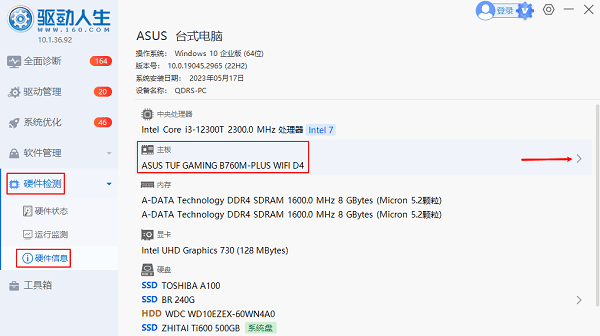
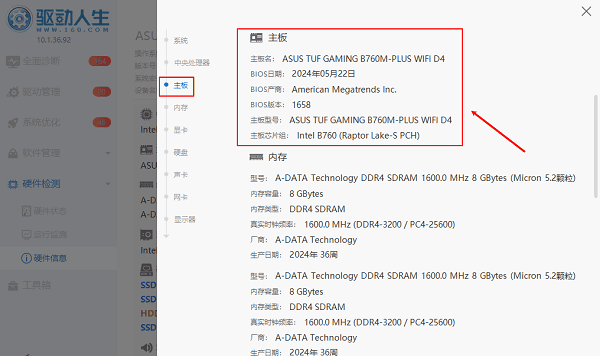
2、在硬件信息界面,我们就可以看到硬件的型号、bios日期、厂商信息等等,便于快速了解电脑主板配置。
3、切换回【驱动管理】界面点击扫描,便可以快速扫描主板硬件驱动是否需要更新,同时还支持驱动版本选择安装,简单快捷。
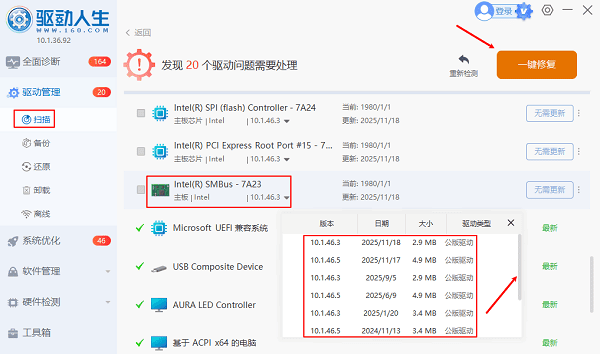
相比系统自带工具,通过驱动人生查看主板型号的优势在于信息直观、准确,而且还能顺便检查主板驱动是否缺失或需要更新。
三、使用命令提示符查看主板型号
如果你对系统操作稍微熟悉一些,可以通过命令行查询。
操作步骤:
1、在开始菜单搜索“cmd”,以管理员身份运行;
2、输入命令:
wmic baseboard get product,manufacturer,version
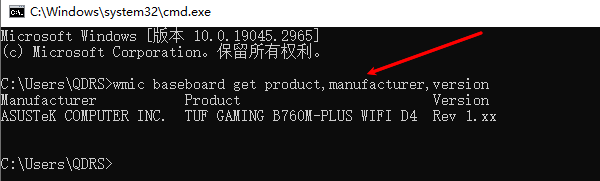
3、回车后即可看到主板厂商和型号信息。
这种方式读取的是底层硬件信息,准确性较高,但同样存在少数主板信息被厂商简化的问题。
四、通过主板实物或说明书查看
理论上,直接打开机箱,在主板PCB上也能看到丝印的型号名称,或者查找当初购买时的说明书。但这种方式有明显局限:
1、笔记本电脑几乎无法拆解查看;
2、拆机存在风险;

3、字体较小,不易辨认;
因此,这种方法更适合有硬件经验的用户,一般不作为首选。
电脑主板型号在哪里看,其实并不复杂。无论是通过系统信息、还是像驱动人生这样的专业工具,都可以快速获取准确结果。对于大多数普通用户来说,使用驱动人生查看主板型号并同步检测驱动状态,是效率最高、出错率最低的方案。
最新资讯
 OpenClaw怎么配置MiniMax模型 使用部署助手接入MiniMax教程
OpenClaw怎么配置MiniMax模型?本文介绍使用OpenClaw部署助手完成环境部署、选择MiniMax模型、填写API Key和API地址、验证配置及聊天测试的完整操作流程。
2026-09-21 18:52:38qwsa9454 C盘Installer文件夹很大能删除吗?安全清理方法指南
C盘中的Installer文件夹占用几十GB能不能删除?本文讲清Windows Installer缓存的作用、直接删除可能带来的问题,以及C盘空间不足时更安全的处理方法。
2026-09-21 18:03:12kevin21336 C盘扩容遇到EFI和保留分区怎么办?能合并到C盘吗
C盘扩容时遇到EFI、MSR保留分区或恢复分区怎么办?本文讲清这些分区能不能删除,以及C盘无法扩容的常见原因和正确处理方法。
2026-09-21 17:15:13kevin13393