电脑主机在开机时无法进入系统,同时机箱内部不断发出 “滴滴滴” 的蜂鸣声。这种情况往往让人误以为是电脑彻底坏了,但其实这是一种主板蜂鸣报警,它用不同的响声提示硬件出现了问题。如果能够正确判断蜂鸣声背后的含义,就能快速找到故障原因并加以解决。本文将为大家详细介绍电脑开机一直滴滴响的常见原因,并提供四种有效的解决方法。
一、电脑主机开机滴滴响的原因
1、内存条接触不良或损坏
内存条是电脑运行的关键硬件,如果接触不良或损坏,主板在自检时会发出连续滴声,提示无法正常启动。
2、显卡故障或安装不稳
独立显卡没有插好、显存问题或显卡损坏,也可能导致电脑无法开机,并通过蜂鸣声报警。
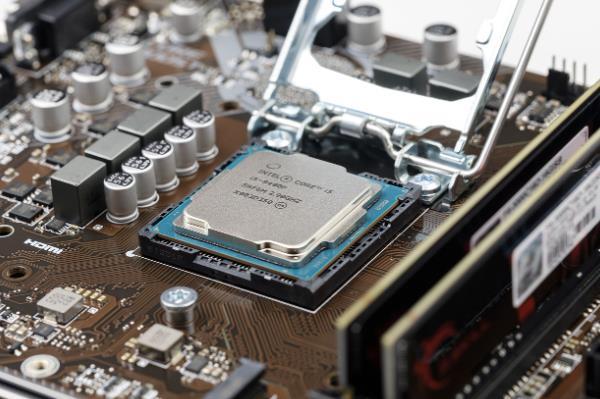
3、CPU或主板故障
如果CPU过热、针脚损坏,或主板存在短路、供电问题,也会触发报警。
4、电源供电异常
当电源功率不足或输出电压不稳定时,主板检测到异常,也可能通过蜂鸣声发出警告。
5、BIOS不同蜂鸣声代码含义
不同品牌主板(AMI、Award、Phoenix 等)蜂鸣声次数和模式各不相同,例如:
1长2短:显卡错误;
连续短响:内存条接触不良;
持续长响:电源或主板故障。
因此,先判断蜂鸣声模式,再进行针对性处理,才能提高解决效率。
二、电脑开机滴滴响解决方法
方法一:检查并重新插拔内存条
内存条问题是导致电脑滴滴响的最常见原因。
操作步骤:
1、关闭电源并拔掉电源线。
2、打开机箱,找到主板上的内存条。
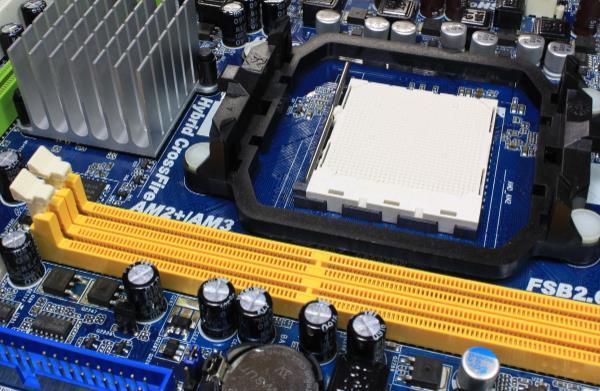
3、将内存条取下,用橡皮轻轻擦拭金手指部分,再重新插入。
4、如果有多条内存,可以尝试单条插入逐一测试,排除损坏的条子。
若问题解决,说明是内存条接触不良;若仍然报错,可能需要更换新的内存条。
方法二:检查显卡是否松动或损坏
对于使用独立显卡的电脑,显卡问题也会引发蜂鸣报警。
操作步骤:
1、打开机箱,确认显卡是否插牢。
2、拔下显卡,用毛刷或吹风机清理插槽灰尘,再重新插入。
3、检查显卡供电接口是否连接牢固。
4、如果有条件,可以更换另一块显卡测试。如果换卡后可以正常启动,就说明原显卡损坏。这里建议用户日常使用过程中,时常检测电脑显卡的运行状态,推荐通过硬件检测工具“驱动人生”来检测电脑显卡的温度以及运行状态。步骤如下:

 好评率97%
  下载次数:5552792
 ①、点击上方按钮下载安装,打开驱动人生软件,点开【硬件检测-运行监测】选项便可以看到电脑的显卡温度、主板温度、硬盘温度等等。

②、除了查看显卡温度,软件还支持检测更新显卡驱动,切换到【驱动管理】点击扫描。按照匹配的驱动安装即可。

方法三:检查CPU与散热器
CPU出现问题时,主板往往会发出长声报警。
操作步骤:
1、打开机箱,检查CPU散热器是否牢固安装。
2、查看风扇是否正常转动,散热硅脂是否干涸。
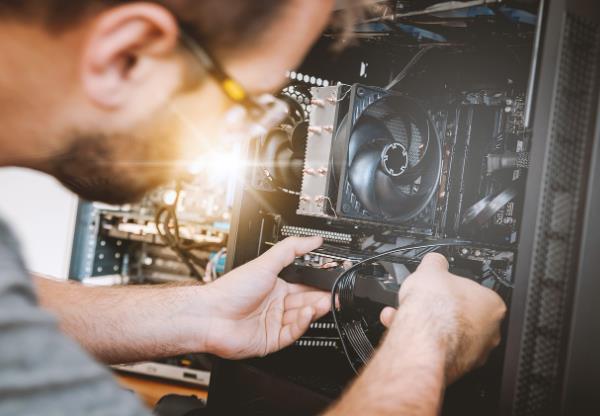
3、如果CPU温度过高,可以重新涂抹硅脂并安装散热器。
4、若CPU仍无法识别,可能需要送修或更换。
CPU本身损坏的概率较低,但过热或散热器松动较为常见。
方法四:检查电源与主板
如果内存和显卡排除后,仍然开机报警,可能是电源或主板问题。
操作步骤:
1、更换一台稳定的电源测试,避免因供电不足导致报警。
2、检查主板电容是否鼓包、烧焦或有异味。
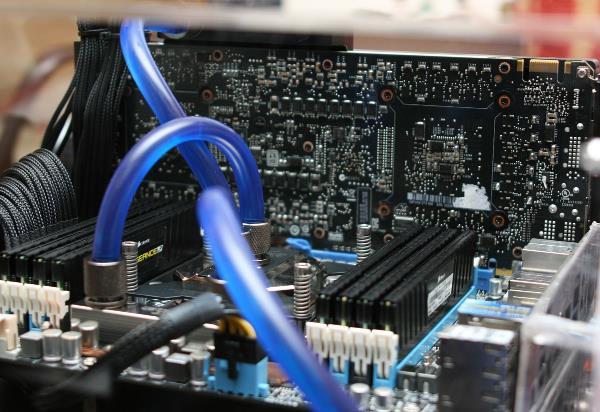
3、如果主板存在短路或严重老化,建议送修或更换。
电源和主板是电脑的核心供电与控制部件,一旦损坏,通常需要专业人员维修。
以上就是电脑主机一直滴滴响开不了机,原因及四种解决方法。当你遇到网卡、显卡、蓝牙、声卡等驱动问题时,可以使用“驱动人生”进行检测和修复。
最新资讯
 C盘System Volume Information占用很大怎么办?安全清理方法
C盘System Volume Information占用几十GB怎么办?本文解释该文件夹为什么越来越大,以及如何查看系统还原点占用空间并安全释放C盘容量,同时介绍百贝C盘清理大师清理其他无用文件的方法。
2026-09-18 16:19:42kevin17235 C盘存储感知会自动删文件吗?哪些文件不能乱删
Windows存储感知会自动删除C盘文件吗?本文介绍存储感知的清理范围、自动删除规则以及哪些文件需要谨慎处理,并介绍如何使用百贝C盘清理大师更直观地清理C盘空间。
2026-09-18 15:08:32kevin20509 CAD怎么卸载干净?AutoCAD彻底卸载残留文件教程
AutoCAD卸载后,电脑里有时还会残留安装目录、缓存文件、配置文件甚至注册表信息,导致重新安装时提示“已经安装”、安装失败或旧版本信息没有消失。本文结合Autodesk 2026年最新的AutoCAD清理卸载方案,整理从普通卸载、微软卸载疑难解答,到手动清理残留文件和重新安装的完整步骤,并介绍一种更适合普通用户的辅助清理方法。
2026-09-18 14:30:38Portia17437