很多用户在开机时遇到电脑停留在“请稍后”界面,无法进入桌面或正常使用。这个问题可能由多个原因引起,如系统文件损坏、硬件故障、软件冲突等。接下来,我们将一一分析这些可能的原因,并提供相应的解决方法,帮助你顺利解决这个问题。

一、系统启动文件损坏
系统启动文件损坏是导致电脑无法正常启动的常见原因。如果这些文件丢失或损坏,系统就无法完成启动过程,常常会停留在“请稍后”界面。
1、使用系统修复工具:启动电脑时按F8键进入“高级启动选项”,选择“修复计算机”>“故障排除”>“启动修复”进行自动修复。
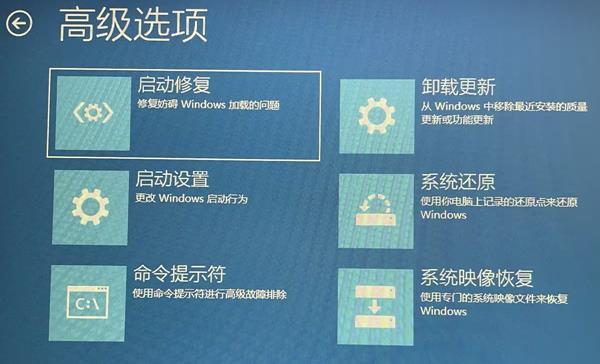
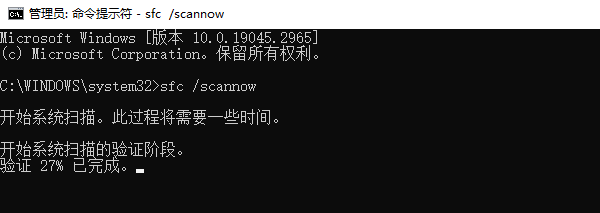
2、使用命令修复:通过“高级选项”进入命令提示符,输入命令:sfc /scannow该命令会扫描并修复系统文件。
二、启动项或软件冲突
某些启动项或第三方软件可能与操作系统不兼容,导致启动卡住。尤其是在安装了新的驱动或应用后,问题更为常见。
1、进入安全模式:在开机时按F8,选择“安全模式”启动。在安全模式下,Windows只加载最基本的驱动和启动项,可以帮助排除问题。
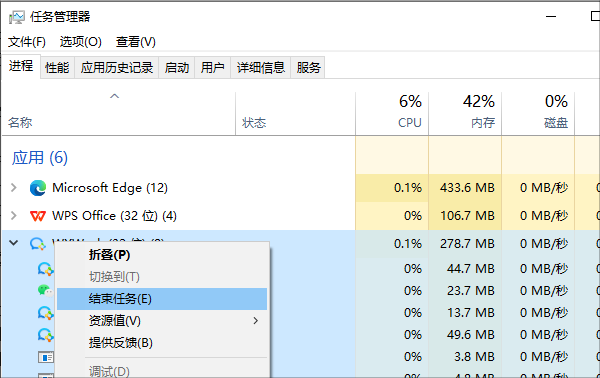
2、禁用启动项: 进入安全模式后,按Ctrl+Shift+Esc打开任务管理器,在任务管理器中禁用不必要的启动项,检查是否是某个软件或驱动造成了问题。
三、驱动程序问题
不兼容或损坏的驱动程序,尤其是显卡、网卡等硬件驱动,也可能导致电脑无法顺利启动。
1、卸载最近安装的驱动:在“安全模式”下,打开驱动人生,卸载最近安装的驱动程序,特别是硬件相关的驱动。

 好评率97%
  下载次数:5547559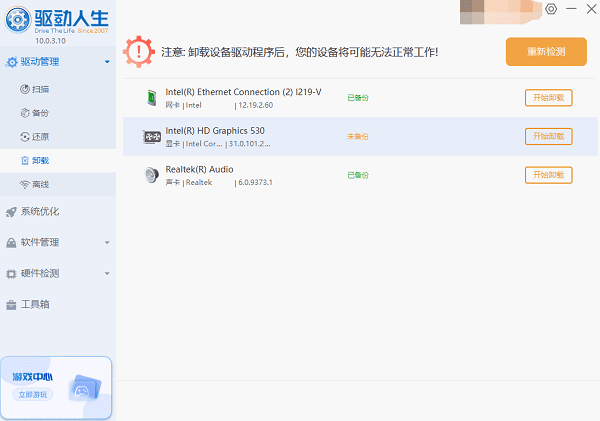
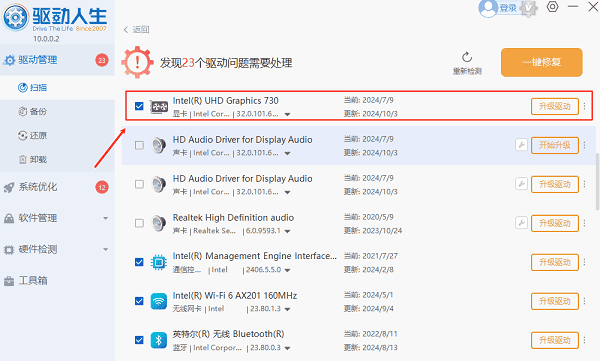
2、更新驱动:确保驱动程序是最新版本,特别是显卡和主板驱动。“驱动人生”软件可以快速检测电脑的显卡驱动,然后进行更新升级。
四、硬盘问题
硬盘故障也是导致开机卡在“请稍后”界面的原因之一。如果硬盘存在坏道或其他问题,系统可能无法正常加载。
修复硬盘错误:打开命令提示符,输入以下命令检查并修复硬盘:chkdsk /f该命令会检查硬盘并修复错误。
五、系统更新未完成
Windows系统更新如果未完全安装或在中途被打断,可能导致启动过程出错。
1、强制重启:长按电源键强制关闭电脑,再重新启动,Windows会尝试完成未完成的更新。
2、恢复系统:进入“修复计算机”选项,选择“卸载最近的更新”或使用“系统还原”回滚到之前的正常状态。
FAQ常见问题
1. 一直显示“请稍后”可以强制关机吗?
可以,但建议等待20–30分钟后再操作,否则可能导致系统损坏。
2. 为什么会突然出现这个问题?
多与系统更新失败、驱动冲突或软件异常有关。
3. 不会操作怎么办?
建议优先使用“驱动人生”这类工具自动检测修复,更简单高效。
电脑开机卡在“请稍后”,大多数情况下都能通过等待+安全模式+驱动修复解决。其中,借助“驱动人生”进行一键检测和修复,是目前最省时高效的方法。如果问题依旧无法解决,再考虑重置系统即可恢复正常使用。
最新资讯
 Windows怎么部署DeepSeek?2026本地安装教程
Windows怎么部署DeepSeek?本文介绍2026最新DeepSeek本地安装教程,包括电脑配置要求、160AI部署大师安装方法,以及如何通过OpenClaw部署助手接入AI工作流。
2026-09-17 13:50:31lucky22343 笔记本电脑fn键被锁定怎么解除?四种方法逐一排查
笔记本电脑Fn键被锁定怎么解除?本文介绍Fn+Esc解除、BIOS功能键设置、快捷键程序以及驱动修复等方法,解决Fn键失效、F1—F12功能异常、亮度音量快捷键无法使用等问题。
2026-09-17 11:35:51lucky13251 设备管理器Detection Verification出现感叹号?5个终极解决办法
在使用Windows系统时,许多用户打开设备管理器后发现"Detection Verification"条目上挂着一个醒目的黄色感叹号。这一驱动异常不仅可能导致系统功能受限,还会引发设备识别异常、性能下降等问题。本文将从问题成因入手,提供5种经过验证的修复方法,涵盖手动更新、工具辅助、系统回滚等多种方案,并附常见问题解答,帮助你快速定位并彻底解决Detection Verification感叹号问题。
2026-09-17 11:10:25Portia25735