电脑录屏已经成为我们表达与分享的常用工具。在录屏过程中,快捷键的使用可以大大提高操作效率,下面将介绍几种常见的电脑录屏快捷键方法,帮助用户快速掌握。

一、录屏快捷键的基本概念
录屏快捷键是指通过特定的键盘按键,能够迅速启动、暂停、停止录屏或执行其他与录屏相关的功能。使用快捷键能有效避免使用鼠标点击,减少操作步骤,从而提高录屏的效率。
二、常见录屏软件快捷键
1、Windows 10自带的Xbox Game Bar
对于Windows 10用户来说,Xbox Game Bar是一款简单且高效的屏幕录制工具。它的快捷键如下:
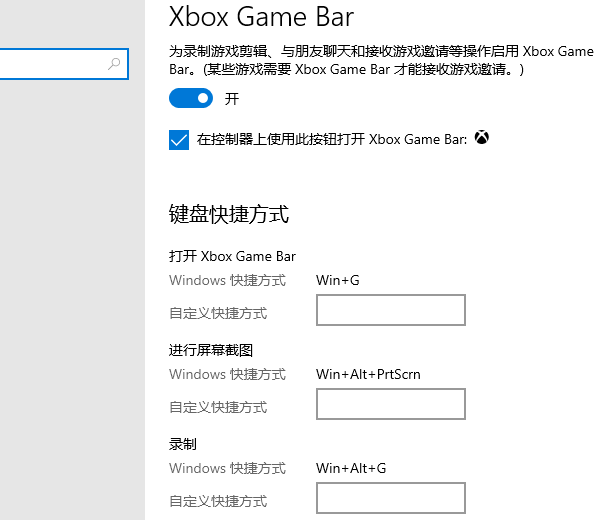
开始/停止录制:默认快捷键是Win+Alt+R。
截图:默认快捷键是Win+Alt+PrtScn。
打开Game Bar:默认快捷键是Win+G。
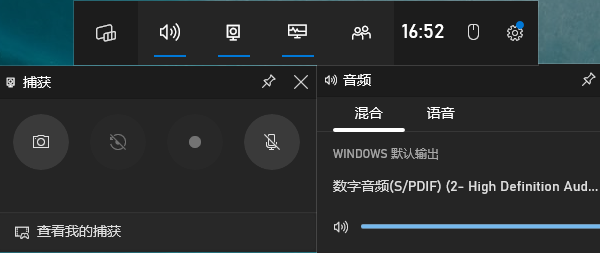
Xbox Game Bar是Windows自带的录屏工具,适合日常使用,不需要额外安装第三方软件。如果录屏的时候,觉得电脑屏幕不是非常清晰,可以考虑及时检测一下电脑显卡驱动文件是否长时间未更新或者是缺失等问题,然后进行更新升级。这里可以通过“驱动人生”软件快速检测安装匹配电脑显卡型号的驱动程序。

 好评率97%
  下载次数:5689272
 ①、点击上方按钮下载安装,然后打开驱动人生,点击驱动管理的“立即扫描”选项;

②、软件会自动识别显卡型号,然后根据扫描结果选择显卡驱动升级驱动。显卡驱动程序安装完成之后,可以关机然后重启电脑,让新的显卡驱动程序生效。

2、通过QQ软件进行录屏
打开QQ并登录:首先,启动你的QQ客户端,并使用账号登录。
进入会话窗口:选择你想录屏的聊天窗口,可以是单人聊天、群聊或者视频通话。
开启视频通话(可选):如果你想录制视频通话中的内容,可以点击 视频通话 按钮进入视频模式。
开始屏幕共享:在视频通话中,点击 屏幕共享 按钮(通常在视频窗口下方),选择共享整个屏幕或某个应用窗口。
启动录屏:在聊天窗口中,点击工具栏上的“截图”图标(一个矩形带箭头的图标),或者直接使用快捷键Ctrl+Alt+A。

停止录制:录制完成后,点击 "停止录制" 按钮,QQ会自动保存视频。
查找保存的视频:录制的视频文件通常会保存在你电脑的默认文件夹中(如“视频”文件夹)。
三、快捷键的个性化设置
大多数录屏软件都允许用户自定义快捷键,特别是在操作频繁或者需要进行特定任务时,个性化设置可以大大提升效率。
选择合适的快捷键首先需要根据自己的操作习惯来决定。例如,频繁使用暂停与恢复录制功能的用户,可以选择容易操作的键位,比如F9或Ctrl+P。对于长时间的录屏任务,可以选择Ctrl+R这样的组合键,以避免误操作。此外,考虑到手指的操作舒适度,应该避免设置过于复杂或不便于触及的快捷键。
好评率97% 下载次数:5689272 以上就是电脑录屏快捷键方法推荐,附录屏按键操作教程。如果遇到网卡、显卡、蓝牙、声卡等驱动的相关问题都可以下载“驱动人生”进行检测修复,同时驱动人生支持驱动下载、驱动安装、驱动备份等等,可以灵活的安装驱动。
最新资讯
 Win11提示msvcp110.dll丢失怎么办 教你正确修复
Win11运行游戏或软件时提示msvcp110.dll丢失,导致程序无法启动怎么办?本文介绍安装Visual C++ 2012运行库、使用星空运行库修复大师、重新安装软件及系统文件修复等方法,帮助解决DLL文件缺失问题。
2026-11-05 16:24:08qwsa11570 腾讯混元Hy4正式发布:怎么使用?模型特点、API接入与部署指南
腾讯混元Hy4正式发布,新增视觉理解与电脑操作能力,进一步提升长文本理解和Agent任务执行能力。本文介绍Hy4模型特点、使用方法、API Key获取,以及通过OpenClaw部署助手接入腾讯混元Hy4的详细教程。
2026-11-05 15:02:12qwsa17773 api-ms-win-core-processenvironment-l1-1-0.dll下载修复方法
电脑运行软件或游戏时提示缺少 api-ms-win-core-processenvironment-l1-1-0.dll,无法启动程序怎么办?本文详细介绍该DLL文件的作用及常见丢失原因,并整理星空运行库修复大师一键检测修复、DISM和SFC系统命令修复、Windows更新、软件重装等多种解决方法,帮助Windows 10和Windows 11用户解决DLL缺失及运行库异常问题。
2026-11-05 14:54:41Portia8082